
Когато JoyPro стартира за първи път, той търси вашите игри. После ги показва в прозорец, „Вашите игри“. След това приветствие пита какво искате да направите.
- Вашите игри
проверете списъка - Готово, настрой всичко вместо мен
или Готово - Бърза настройка
или приветствието
#Прозорецът „Вашите игри“
JoyPro търси игрите ви няколко секунди. После прозорец показва по един ред за всяка игра.


| Виждате | Какво означава | Какво можете да направите |
|---|---|---|
| Отметнат ред с папка | JoyPro е намерил играта. | Нищо. Махнете отметката, ако не я искате в JoyPro. |
| Ред без отметка | JoyPro не е намерил играта. | Нищо, ако нямате играта. Имате я на друго място? Отметнете я и натиснете Преглед.... |
| Управленията се пазят в | Къде играта пази контролите си. | Натиснете Преглед... там, ако вашите са на друго място, например Saved Games\DCS.openbeta. |
Игра без отметка не е скрита. Щом я инсталирате, JoyPro я намира.
#Трите бутона
| Бутон | Какво става после |
|---|---|
| Готово, настрой всичко вместо мен | JoyPro запазва игрите ви. После сам настройва вашата ръчка, газ и педали. |
| Готово | JoyPro запазва игрите ви. После приветствието пита какво искате да направите. |
| По-късно | Нищо не се променя. Следва приветствието. |
Нови сте в JoyPro? Натиснете Готово, настрой всичко вместо мен. После следвайте Бърз старт: моята ръчка да заработи.
Искате голям текст и кратки изречения? Отметнете Прости думи: голям текст, кратки изречения в този прозорец.
Можете да отворите прозореца отново по всяко време: Настройки > Игри > Повторно изпълнение на настройката.
#Приветствието
След Готово или По-късно JoyPro пита веднъж: какво искате да направите? Той маркира отговора, който пасва на игрите ви, като предложено.
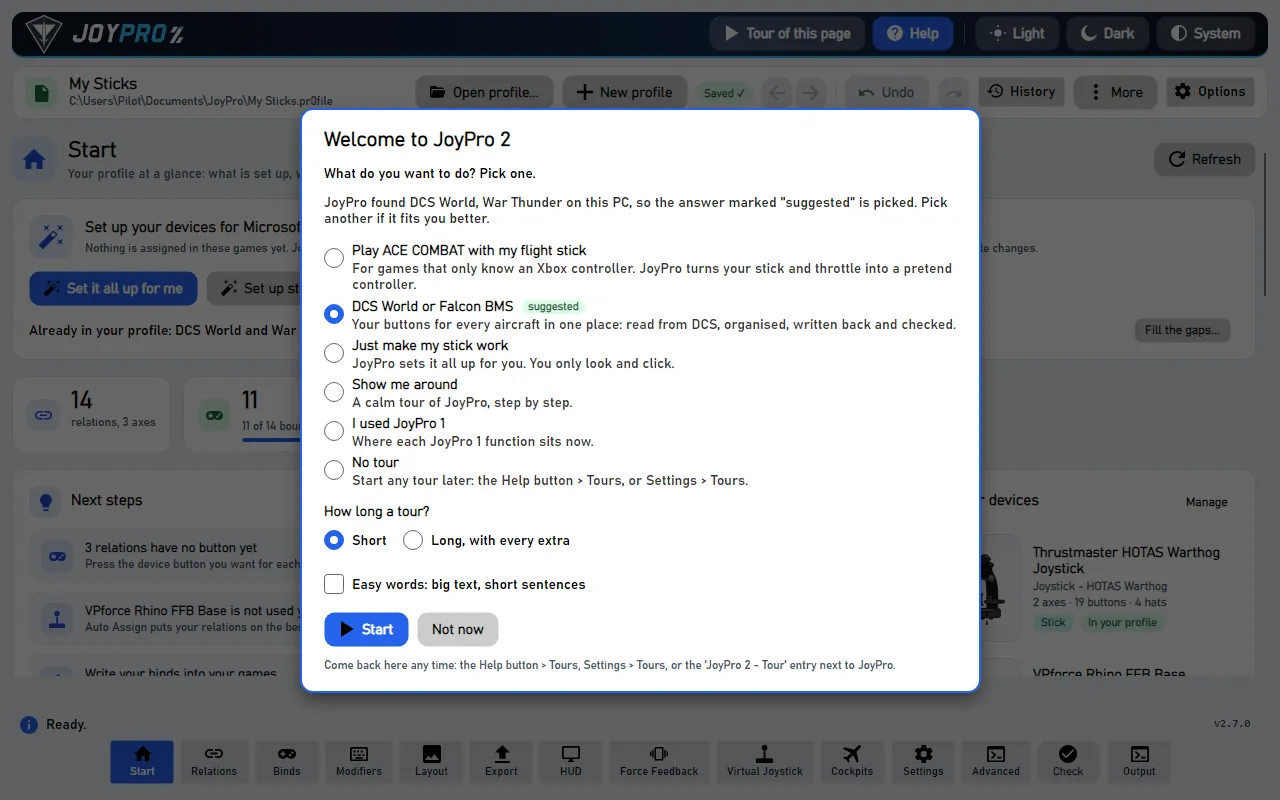
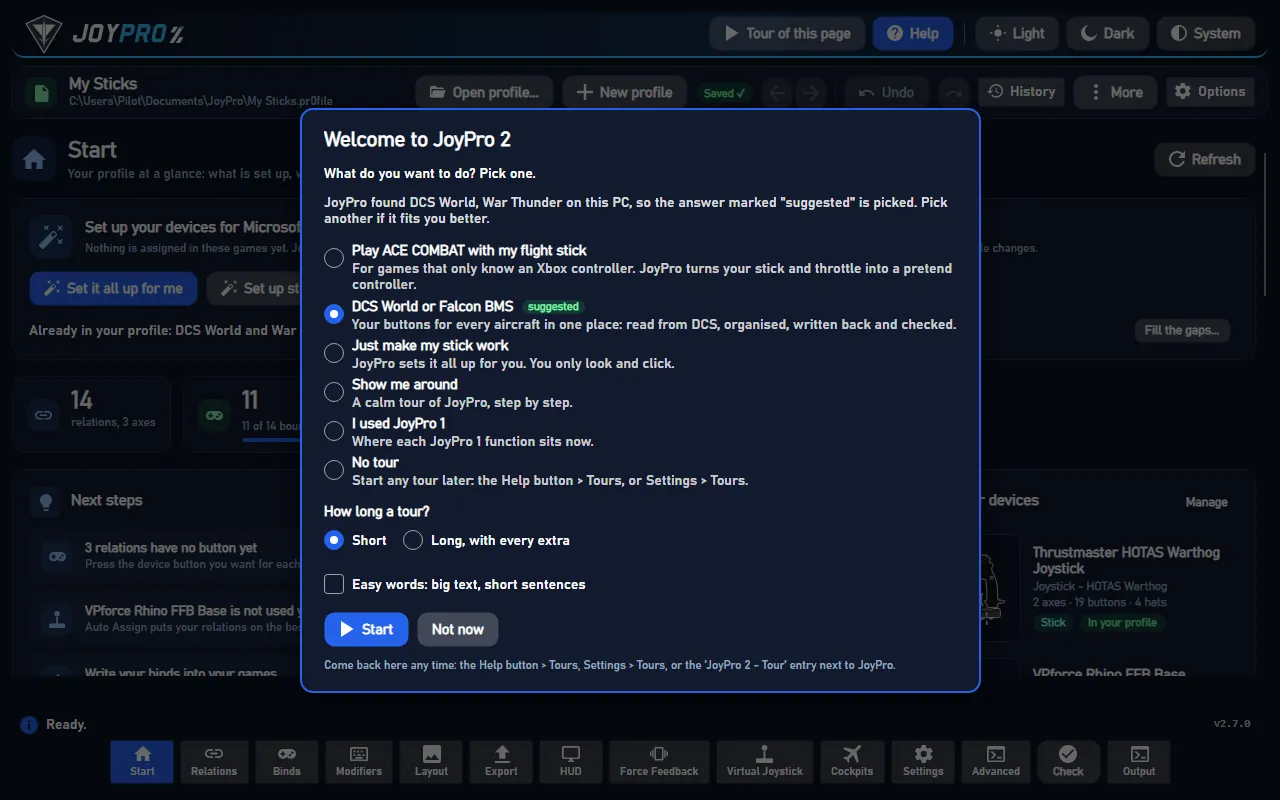
| Отговор | Какво започва |
|---|---|
| Играй ACE COMBAT с моята ръчка | Бързата настройка и имитираният контролер (виртуален геймпад на Xbox). |
| DCS World или Falcon BMS | Обиколка на начина за DCS: импортиране, връзки, криви, експортиране, проверка. |
| Просто накарай ръчката ми да работи | Бързата настройка. |
| Разведи ме | Спокойна обиколка на JoyPro, стъпка по стъпка. |
| Използвал съм JoyPro 1 | Къде се намира сега всяка функция от JoyPro 1. Може да отвори стария ви профил. |
| Без обиколка | Нищо. |
Натиснете Старт. Не сега затваря приветствието. То не се връща само; вижте Прости думи, обиколки и F1, за да го върнете.
#Няма бутон за запазване
Не е нужно първо да създавате профил. JoyPro създава един за вас. Той запазва след всяка промяна („Запазено“ в горната лента). Отмяна и Връщане работят, дори след рестартиране.
#Подробности
- Игра на друго място (преносима инсталация, друго устройство за съхранение): отметнете я и натиснете Преглед... до Инсталация или .exe..., за да изберете програмата на играта.
- Папката, която свържете, се проверява веднага: „Маркерът е намерен“ или „Маркерът не е намерен, но папката се запазва така, както сте я избрали“. Използване на разпознатото забравя връзката.
- Игрите, които пазят управлението си в инсталацията (IL-2, IL-2 Korea, IL-2 1946, Falcon BMS, X-Plane, VTOL VR с BYOJoystick), показват местоположението само за четене; игрите от регистъра (Nuclear Option) също.
- Скрита игра се смята за неинсталирана навсякъде (карти за експортиране, наблюдател, филтри, HUD ...); вашите връзки за нея остават в профила. Настройки > Игри изброява скритите игри с Покажи отново.
- Готово, настрой всичко вместо мен отговаря на приветствието с бързия път: настройката се отваря, а приветствието не се отваря до нея.
#Списъците с команди
JoyPro се нуждае от списъка с команди на всяка игра (техните имена и идентификатори). Изгражда списъка веднъж от вашата инсталация. Страницата Начало показва известие с Изграждане на списъка за всяка игра или Изграждане на всички липсващи списъци. След актуализация на игра карта казва „Играта е обновена: актуализирайте списъка ѝ с команди“ с Актуализиране.
- DCS го изгражда с инсталираните модули, без прозорец на играта. IL-2 чете файловете с назначения на клавиши, които играта записва. Другите игри четат собствените си файлове (списъци с команди при нова инсталация).
- Ctrl+S записва профила веднага. История изброява всяка версия.
#Как работи отвътре
- GUI изпълнява един
engine games installsпри стартиране (без периодично запитване) и показва прозореца веднъж (gameSetupDoneв%APPDATA%\JoyPro2\ui-settings.json). Модел на изгледа:MainWindowViewModel.GameSetup.cs, прозорецViews/GameSetupWindow.axaml. - Готово записва всичко чрез ядрото:
engine games install set/clear,engine games config set/clear,engine games install disable/enable, после разпознава отново. - Файловете-маркери на свързана папка:
bin\DCS.exe,bin\game\Il-2.exe,X4.exe... - Разпознаване за всяка игра (
engine\GameInstalls.csи всекиGameIntegration): папките на библиотеките в Steam и идентификаторите на приложения, познатите места за инсталация, списъците за деинсталиране и приложения на Windows и собствената връзка на потребителя, която разпознаването никога не заменя. - Списъци с команди:
engine db check-updatesсъобщаваno-catalogза игра без списък; изграждането изпълняваrefresh-dbна играта (engine dcs refresh id+engine dcs refresh cleanза DCS,engine db refresh-il2,engine db refresh-starcitizen,engine <game> refresh-db) и записва само в%LOCALAPPDATA%\JoyPro2\GameData.
#Свързани
- Прозорецът при първо стартиране, всеки контрол в него
- Бърз старт: моята ръчка да заработи
- Режим на помощ и обиколки