Некаторыя вокны і панэлі паказваюцца паверх любой адкрытай старонкі: пытанне перад тым, як JoyPro зменіць файлы гульні або профіль, змены, якія гульня зрабіла ў сваім кіраванні (назіральнік за гульнямі), Перанесці на іншую кнопку для аднаго дзеяння, Перанесці ў... для некалькіх дзеянняў або сувязей і запыт на абнаўленне. Гэтая старонка апісвае кожнае з іх і кожную кнопку ў іх.
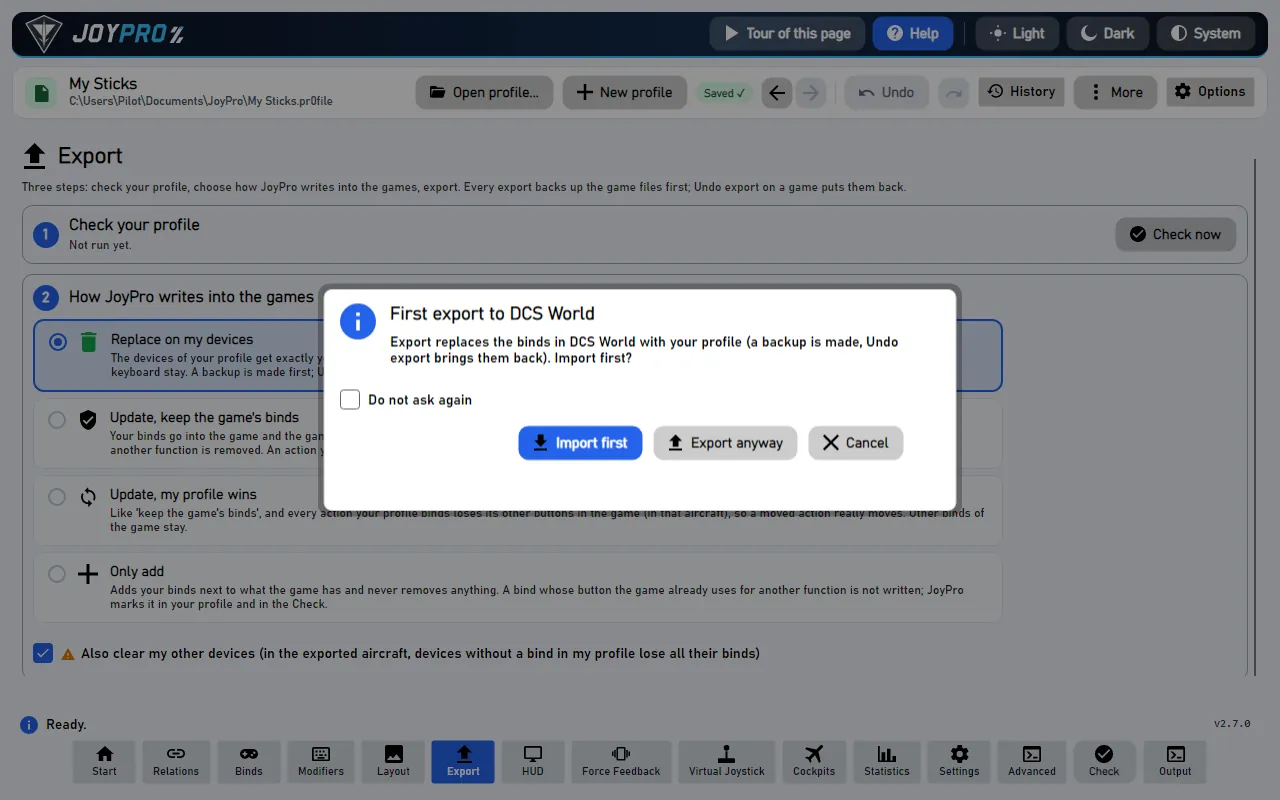
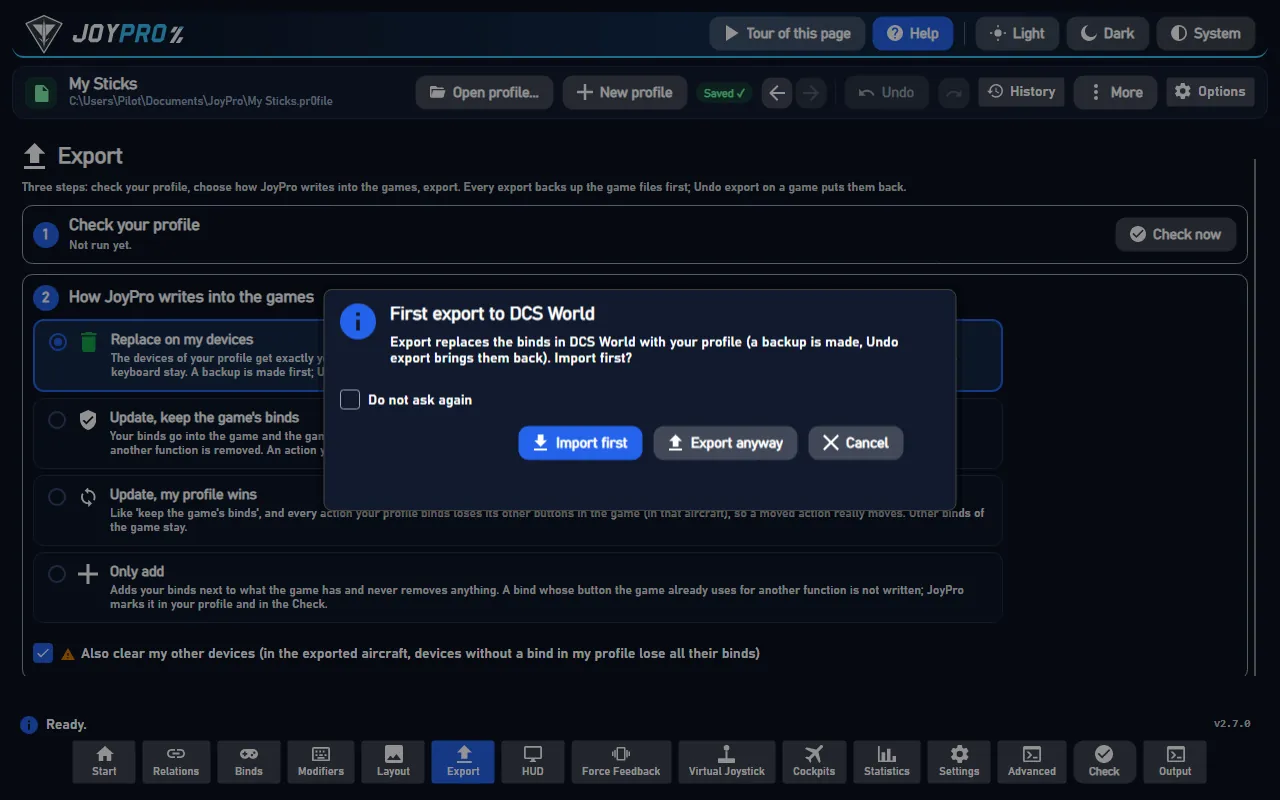
Акно пацверджання паверх старонкі «Экспарт» (На малюнках праграма па-англійску.)
Перш чым JoyPro зробіць нешта, што выдаляе прывязкі, перазапісвае файлы або замяняе вялікую частку вашага профілю, ён пытаецца. Акно называе, што адбудзецца («Экспартаваць у DCS з заменай? Прывязкі вашых прылад, якіх няма ў вашым профілі, будуць выдалены.»), і прапануе:
асноўны адказ (напрыклад, Экспарт, Выдаліць, Аб'яднаць),
часам другі варыянт (напрыклад, Спачатку экспартаваць),
Скасаваць: нічога не адбываецца.
У некаторых пытаннях ёсць Больш не пытацца. Налады > Пацверджанні паказвае іх і ўключае назад.
#Назіральнік за гульнямі: «DCS змяніла сваё кіраванне»
Калі вы змяняеце прывязкі ў гульні і закрываеце яе, JoyPro гэта заўважае (калі назіральнік за гульнямі ўключаны, старонка «Старт»). Панэль паказвае кожную змену («Landing Gear Up/Down: цяпер на Throttle BTN 22») са сцяжком і сувяззю, да якой яна належыць:
Пераняць: адзначаныя змены трапляюць у ваш профіль.
Не зараз: JoyPro захоўвае іх і пытаецца зноў пазней.
Ігнараваць іх: ваш профіль застаецца як ёсць; наступны экспарт запіша ваш профіль паверх змен гульні.
Сувязь — гэта адна кнопка з усімі яе дзеяннямі. Каб перанесці толькі адно з іх (дзеянне адной гульні) на іншую кнопку, націсніце правай кнопкай мышы на дзеянне (старонка «Сувязі») або на радок прывязкі (старонка «Прывязкі») і выберыце Перанесці на іншую кнопку.... Націсніце новую кнопку (або выберыце прыладу і ўваход), потым Перанесці.
Выбраныя дзеянні сувязі (Ctrl/Shift+пстрык, Перанесці ў...) або дзеянні некалькіх выбраных сувязей (Перанесці дзеянні ў... у спісе сувязей) пераносяцца ў іншую сувязь. Выберыце Новая сувязь і ўвядзіце яе назву (яна атрымлівае від дзеянняў — вось або кнопка) або Існуючая сувязь (таго ж віду) і выберыце яе са спісу (поле пошуку звужае спіс). Перанесці робіць гэта за адзін крок; Ctrl+Z адмяняе.
Пры запуску (і праз Яшчэ > Праверыць абнаўленні) JoyPro пытаецца ў GitHub пра новую версію. Запыт паказвае, што новага, з кнопкамі Абнавіць зараз, Пазней, Прапусціць гэту версію і Старонка рэлізаў.
Дзеянне далучаецца да сувязі, якая ўжо выкарыстоўвае новую кнопку; калі такой няма, яно атрымлівае ўласную сувязь, названую па ім.
Захаваць мадыфікатары (Shift): дзеянне захоўвае кнопкі-зрушэнні сваёй старой прывязкі (паказваецца, толькі калі яны былі).
Калі на новай кнопцы ўжо ёсць дзеянне таго ж апарата, адзін апарат не можа мець два дзеянні ў адной сувязі; вы выбіраеце:
Памяняць: іншае дзеянне пераходзіць на старую кнопку.
Замяніць: іншае дзеянне пакідае гэтую кнопку і застаецца без прывязкі.
Пакінуць абедзве: перанесенае дзеянне атрымлівае ўласную сувязь на той жа кнопцы; абодва спрацоўваюць, калі вы яе націскаеце.
Радок папярэдняга прагляду кажа, што адбудзецца; Перанесці — адзін крок адмены (Ctrl+Z).
У чатыры крокі:
Перанесці на іншую кнопку... на дзеянні або радку прывязкі.
Запіс: націсніце новую кнопку або ўвядзіце прыладу і ўваход.
Кнопка занятая для гэтых апаратаў? Тады выберыце Памяняць, Замяніць або Пакінуць абедзве.
Перанесці: дзеянне далучаецца да сувязі на гэтай кнопцы або атрымлівае новую сувязь (адзін крок адмены). Пасля наступнага экспарту дзеянне ў гульні будзе на новай кнопцы.
Пасля закрыцця гульні назіральнік параўноўвае яе кіраванне з апошнім экспартам і пытае вас:
#
Хто
Што адбываецца
1
Вы
Змяніце прывязкі ў гульні і закрыйце яе.
2
JoyPro
Параўноўвае кіраванне гульні з апошнім экспартам або імпартам.
3
JoyPro
Паказвае панэль «DCS змяніла сваё кіраванне».
4
Вы
Адзначце змены, выберыце сувязі і націсніце Пераняць.
5
JoyPro
Абнаўляе профіль (адзін крок адмены).
Калі змененую кнопку выкарыстоўваюць некалькі сувязей, у кожным радку ёсць поле для выбару сувязі або Новая сувязь з назвай. Неадзначаныя радкі лічацца прапушчанымі.
Пацвярджэнні: Views/ConfirmWindow.axaml, MainWindowViewModel.Confirm.cs (ConfirmAsync з неабавязковым трэцім адказам), запомненыя адказы ў MainWindowViewModel.Confirmations.cs (Налады > Пацвярджэнні).
24 элементаў кіравання, прачытаных з зыходнага кода праграмы: 24 апісана, 0 з фактамі з кода (падказка, каментарый у кодзе, выклік рухавіка), 0 яшчэ трэба дапоўніць.
Існуючая сувязь: дзеянні пераходзяць у сувязь, выбраную ў спісе ніжэй.
Паказваюцца толькі сувязі таго ж тыпу, без тых, адкуль бяруцца дзеянні; дзеянне, якое ўжо ёсць у мэтавай сувязі, атрымлівае лятальныя апараты, якіх яму не хапала.
Пераносіць дзеянне на новую кнопку: яно далучаецца да сувязі, якая ўжо ёсць на гэтай кнопцы, або атрымлівае ўласную сувязь, а калі кнопка занятая, ужываецца ваш выбар.
Закрывае прапанову без абнаўлення. Праверка пры наступным запуску зноў прапануе версію; «Налады > Пра JoyPro і абнаўленні > Усталяваць абнаўленне» ўсталюе яе раней.