
Пры першым запуску JoyPro шукае вашы гульні. Потым ён паказвае іх у акне «Вашы гульні». Пасля гэтага вітанне пытаецца, што вы хочаце зрабіць.
- Вашы гульні
праверце спіс - Гатова, і наладзіць усё за мяне
або Гатова - Хуткая налада
або вітанне
#Акно «Вашы гульні»
JoyPro некалькі секунд шукае вашы гульні. Потым акно паказвае па адным радку на гульню.


| Вы бачыце | Што гэта азначае | Што вы можаце зрабіць |
|---|---|---|
| Адзначаны радок з папкай | JoyPro знайшоў гульню. | Нічога. Зніміце сцяжок, калі не хочаце мець яе ў JoyPro. |
| Неадзначаны радок | JoyPro не знайшоў гульню. | Нічога, калі ў вас яе няма. Яна ўсталявана ў іншым месцы? Адзначце яе і націсніце Агляд.... |
| Кіраванне захоўваецца ў | Дзе гульня захоўвае свае элементы кіравання. | Націсніце там Агляд..., калі вашы знаходзяцца ў іншым месцы, напрыклад Saved Games\DCS.openbeta. |
Неадзначаная гульня не схавана. Як толькі вы яе ўсталюеце, JoyPro яе знойдзе.
#Тры кнопкі
| Кнопка | Што адбудзецца далей |
|---|---|
| Гатова, і наладзіць усё за мяне | JoyPro захоўвае вашы гульні. Потым ён сам наладжвае вашу ручку кіравання, РУД і педалі. |
| Гатова | JoyPro захоўвае вашы гульні. Потым вітанне пытаецца, што вы хочаце зрабіць. |
| Пазней | Нічога не змяняецца. Далей ідзе вітанне. |
Упершыню ў JoyPro? Націсніце Гатова, і наладзіць усё за мяне. Потым дзейнічайце паводле Хуткі старт: каб мая ручка кіравання запрацавала.
Хочаце буйны тэкст і кароткія сказы? Адзначце ў гэтым акне Простыя словы: буйны тэкст, кароткія сказы.
Акно можна адкрыць зноў у любы час: «Налады» > «Гульні» > Запусціць наладу зноў.
#Вітанне
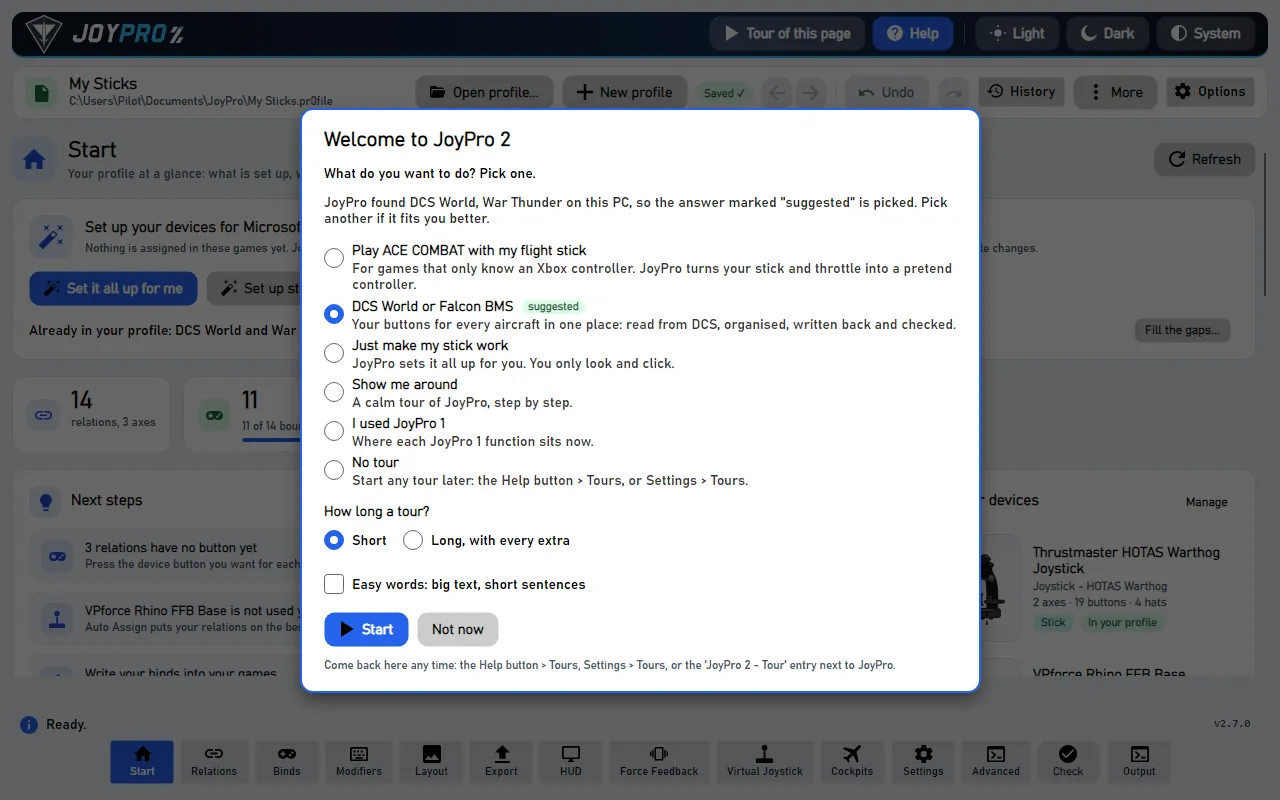
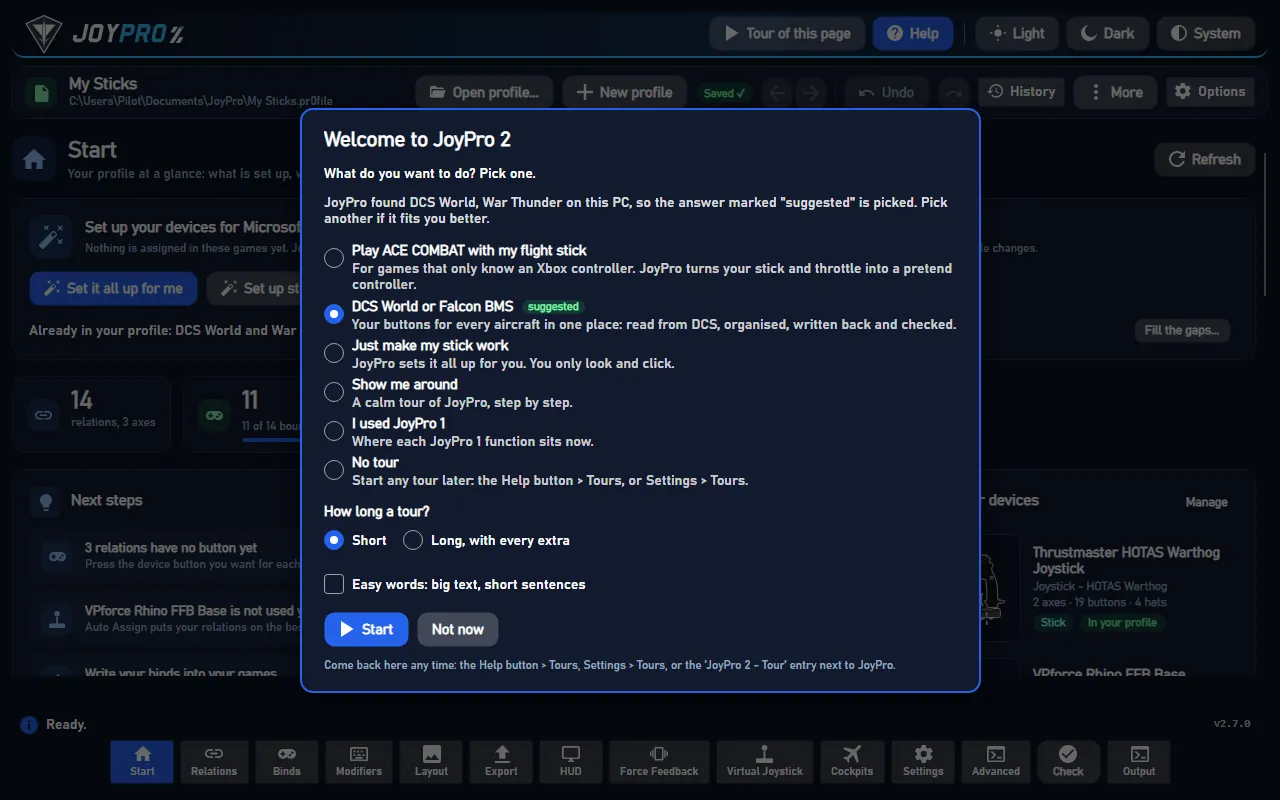
Пасля Гатова або Пазней JoyPro адзін раз пытаецца: што вы хочаце зрабіць? Адказ, які падыходзіць да вашых гульняў, ён пазначае як прапанавана.
| Адказ | Што запускаецца |
|---|---|
| Гуляць у ACE COMBAT з маёй ручкай кіравання | Хуткая налада і імітаваны кантролер (віртуальны геймпад Xbox). |
| DCS World або Falcon BMS | Тур па шляху DCS: імпарт, сувязі, крывыя, экспарт, праверка. |
| Проста каб мая ручка запрацавала | Хуткая налада. |
| Паказаць мне ўсё | Спакойны тур па JoyPro, крок за крокам. |
| Я карыстаўся JoyPro 1 | Дзе цяпер знаходзіцца кожная функцыя JoyPro 1. Можна адкрыць ваш стары профіль. |
| Без тура | Нічога. |
Націсніце Пачаць. Не зараз закрывае вітанне. Само яно не вяртаецца; каб вярнуць яго, гл. Простыя словы, туры і F1.
#Кнопкі «Захаваць» няма
Не трэба спачатку ствараць профіль. JoyPro створыць яго для вас. Ён захоўвае пасля кожнай змены («Захавана» на верхняй панэлі). Адмяніць і Паўтарыць працуюць нават пасля перазапуску.
#Падрабязнасці
- Гульня ў іншым месцы (партатыўная ўсталёўка, іншы дыск): адзначце яе і націсніце Агляд... побач з Усталёўка або .exe..., каб выбраць праграму гульні.
- Папка, якую вы падключылі, адразу правяраецца: «Маркер знойдзены» або «Маркер не знойдзены, але папка застаецца такой, як вы яе выбралі». Выкарыстаць выяўленае забывае падключэнне.
- Гульні, якія захоўваюць кіраванне ва ўсталёўцы (IL-2, IL-2 Korea, IL-2 1946, Falcon BMS, X-Plane, VTOL VR з BYOJoystick), паказваюць размяшчэнне толькі для чытання; гульні, якія захоўваюць кіраванне ў рэестры (Nuclear Option), таксама.
- Схаваная гульня ўсюды лічыцца неўсталяванай (карткі экспарту, назіральнік, фільтры, HUD ...); вашы сувязі для яе застаюцца ў профілі. «Налады > Гульні» пералічвае схаваныя гульні з кнопкай Паказаць зноў.
- Гатова, і наладзіць усё за мяне адказвае на вітанне хуткім спосабам: адкрываецца наладка, а вітанне побач не адкрываецца.
#Спісы каманд
JoyPro патрэбны спіс каманд кожнай гульні (іх назвы і ідэнтыфікатары). Ён будуе спіс адзін раз з вашай усталёўкі. Старонка «Старт» паказвае паведамленне з Пабудаваць спіс для кожнай гульні або Пабудаваць усе адсутныя спісы. Пасля абнаўлення гульні картка паведамляе «Гульня абноўлена: абнавіце яе спіс каманд» з кнопкай Абнавіць.
- DCS будуе яго з усталяванымі модулямі, без акна гульні. IL-2 чытае файлы прызначэння клавіш, якія запісвае гульня. Іншыя гульні чытаюць свае ўласныя файлы (спісы каманд пры новай усталёўцы).
- Ctrl+S адразу захоўвае профіль. Гісторыя пералічвае ўсе версіі.
#Як гэта працуе ўнутры
- GUI адзін раз запускае
engine games installsпры старце (без апытання) і паказвае акно адзін раз (gameSetupDoneу%APPDATA%\JoyPro2\ui-settings.json). Мадэль прадстаўлення:MainWindowViewModel.GameSetup.cs, акноViews/GameSetupWindow.axaml. - Гатова запісвае ўсё праз рухавік:
engine games install set/clear,engine games config set/clear,engine games install disable/enable, потым зноў выяўляе гульні. - Файлы-маркеры падключанай папкі:
bin\DCS.exe,bin\game\Il-2.exe,X4.exe... - Выяўленне для кожнай гульні (
engine\GameInstalls.csі кожнаяGameIntegration): папкі бібліятэк Steam і app id, вядомыя месцы ўсталёўкі, спісы выдалення праграм і прыкладанняў Windows, а таксама ўласнае падключэнне карыстальніка, якое выяўленне ніколі не замяняе. - Спісы каманд:
engine db check-updatesпаведамляеno-catalogдля гульні без спіса; пабудова запускаеrefresh-dbгульні (engine dcs refresh id+engine dcs refresh cleanдля DCS,engine db refresh-il2,engine db refresh-starcitizen,engine <game> refresh-db) і запісвае толькі ў%LOCALAPPDATA%\JoyPro2\GameData.
#Звязанае
- Акно першага запуску, кожны элемент у ім
- Хуткі старт: каб мая ручка кіравання запрацавала
- Рэжым даведкі і туры