JoyPro чытае жывую тэлеметрыю з гульні, у якой вы лётаеце (скорасць, вугал атакі, перагрузка, шасі, гарматы, пападанні ...), і ператварае яе ў сілы на ручцы кіравання з зваротнай сувяззю па сіле, напрыклад VPforce Rhino: трасянне перад зрывам, вага ручкі пры перагрузцы, вібрацыя шасі і закрылкаў, чэргі гармат, вібрацыя на ўзлётнай паласе і цэнтравальная спружына, якая становіцца цвярдзейшай са скорасцю і сочыць за трымерам. Тое, што робіць ручка, — гэта граф вузлоў, які вы можаце змяніць. Працуе з DCS World, IL-2 Great Battles, IL-2 Korea і War Thunder.
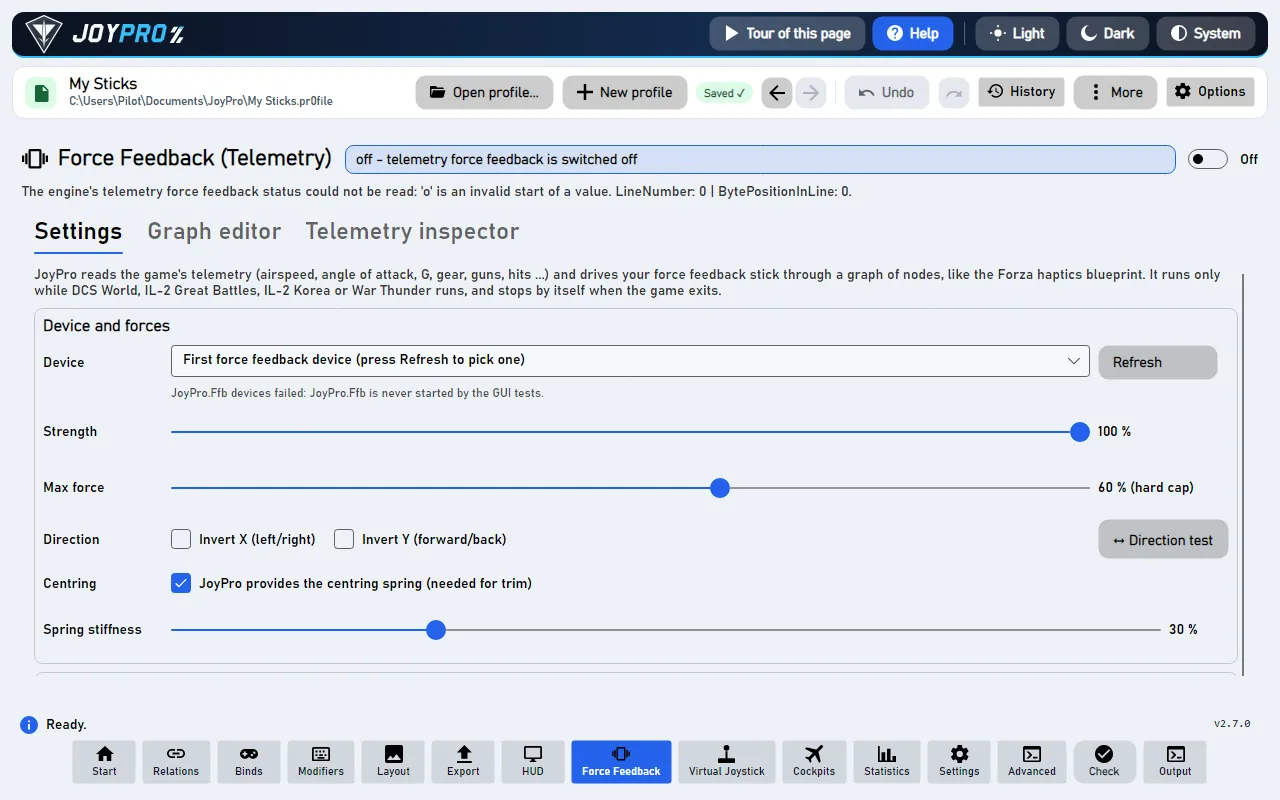
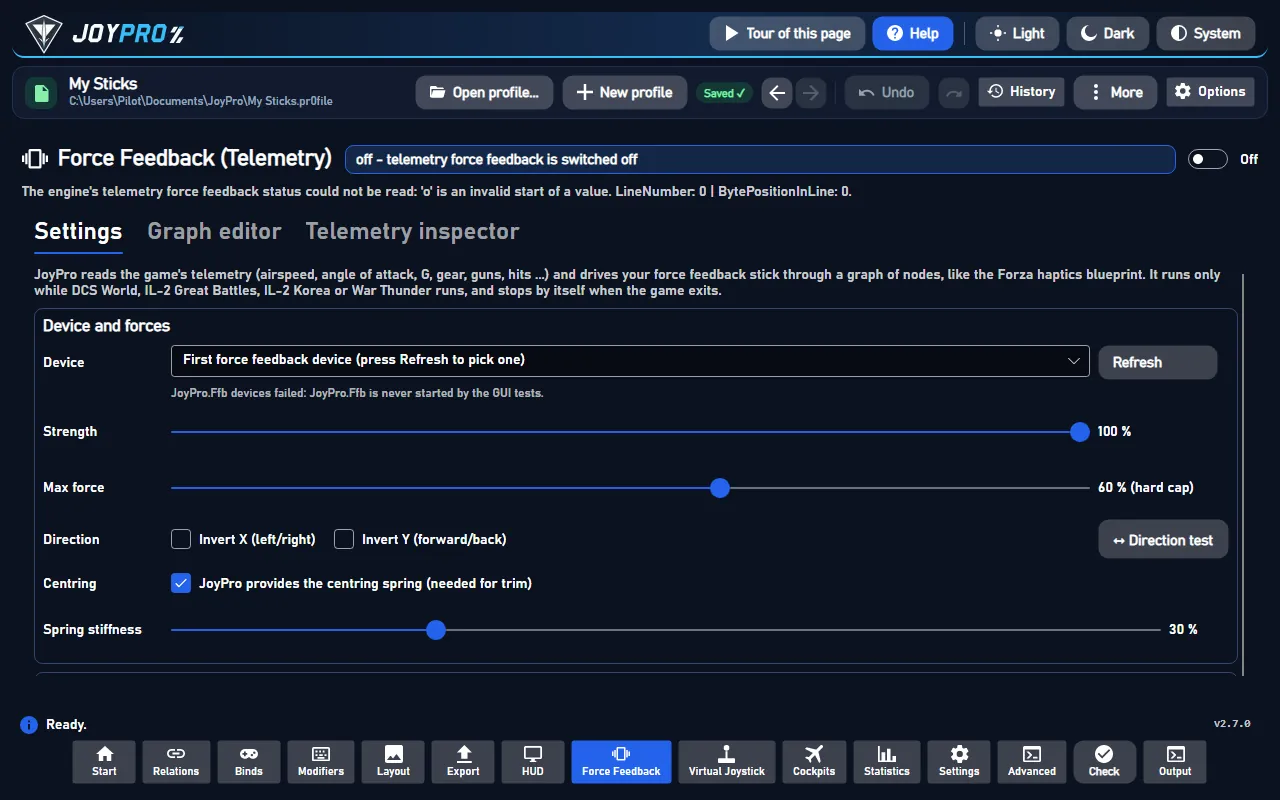
Старонка «Зваротная сувязь па сіле», укладка «Налады» (На малюнках праграма па-англійску.)
flowchart LR
  G["Ваша гульня<br/>адпраўляе жывыя даныя"] --> M["JoyPro чытае іх:<br/>скорасць, перагрузка, шасі ..."]
  M --> GR["Граф ператварае іх<br/>у сілы"]
  GR --> D["Ваша ручка<br/>з FFB"]
Ад жывых даных гульні (DCS, IL-2, War Thunder) да сіл на вашай ручцы кіравання. Кожная стрэлка працуе ўвесь час, пакуль вы лётаеце.
Пераключыце перамыкач старонкі ў Укл.. Цяпер JoyPro кожныя 5 секунд шукае падтрымліваемую гульню; да гэтага нічога не працуе.
У раздзеле Прылада і сілы націсніце Абнавіць і выберыце сваю ручку кіравання з FFB. Для пачатку пакіньце Моц і Максімальная сіла як ёсць (максімальная сіла абмяжоўвае кожны эфект, па змаўчанні 60 %).
Націсніце ↔ Праверка напрамку. JoyPro асцярожна штурхае ручку і пытаецца, у які бок яна пайшла: адкажыце кнопкамі. Ён сам задае Invert X / Y і правярае цэнтравальную спружыну і трымер.
У раздзеле Гульня выберыце сваю гульню і націсніце Усталяваць пад Экспарт тэлеметрыі (спачатку закрыйце гульню). Пасля гэтага DCS або IL-2 адпраўляе сваю тэлеметрыю ў JoyPro (War Thunder адпраўляе яе сам). Потым лятайце.
Выключыце ўласную зваротную сувязь па сіле ў гульні
JoyPro сам кіруе ручкай. Выключыце зваротную сувязь па сіле гульні для гэтай ручкі (DCS: параметр FFB лятальнага апарата; IL-2: Settings > Input devices; War Thunder: force feedback off), інакш гульня займае прыладу і JoyPro не можа адпраўляць сілы.
У гульні: Што вы адчуваеце
Каля зрыву ручка трасецца; пры перагрузцы яна цяжэе; шасі і закрылкі вібруюць, пакуль рухаюцца; на ўзлётнай паласе яна вібруе са скорасцю; гарматы штурхаюць чэргамі; пападанні (IL-2) тузаюць убок. Цэнтравальная спружына становіцца цвярдзейшай, чым хутчэй вы ляціце, а трымер (гульні або ўласныя кнопкі трымера JoyPro) зрушвае яе цэнтр. У меню або калі гульня на паўзе, JoyPro спыняе кожны эфект і адпускае ручку (застаецца толькі цэнтравальная спружына, калі яе дае JoyPro).
Прылада і сілы: прылада, Моц (усе эфекты), Максімальная сіла (жорсткая мяжа для кожнай восі: ніводзін эфект і ніводная сума эфектаў яе не перавышае), Напрамак (Інвертаваць X / Інвертаваць Y, захоўваецца для кожнай прылады), ↔ Праверка напрамку, Цэнтраванне («JoyPro дае цэнтравальную пружыну», патрэбна для трымера) і Жорсткасць пружыны (простая пружына на восях, для якіх у графе няма пружыны).
Праверка напрамку, крок за крокам (кожны крок чакае ▶ Гатова; ■ Скасаваць у любы момант спыняе ўсе сілы):
Націсніце ▶ Старт. JoyPro штурхае ручку кіравання ЎПРАВА на 2 с (20 %). Адказ: у які бок яна рушыла?
JoyPro штурхае яе НАПЕРАД на 2 с. Адказ: у які бок яна рушыла?
Цэнтравальная пружына. Адказ: ці вяртаецца ручка назад?
Трымер: цэнтр зрушваецца на 35 % наперад. Адказ: ці зрушыўся ён і застаўся?
Пасля кроку 4 Інвертаваць X / Y захоўваецца для гэтай прылады. ↻ Паўтарыць гэты крок паўтарае бягучы крок.
«Не рушыла» пакідае наладу гэтай восі і кажа, што праверыць (на ручцы VPforce: для трымера ўласная пружына Configurator павінна быць выключана). ⏮ Пачаць нанова пачынае спачатку. Праверцы патрэбна ручка кіравання ў выключным карыстанні: яна адмаўляецца працаваць, пакуль зваротная сувязь па сіле JoyPro працуе для гульні.
Гульня: выберыце гульню, Зваротная сувязь па сіле для гэтай гульні, яе Моц, яе Граф (убудаваны або адзін з вашых файлаў графаў; Адкрыць у рэдактары), пераключальнікі эфектаў убудаванага графа (buffet, gforce, gear, flaps, speedbrake, runway, shake, guns, hits, spring), Лятальныя апараты з уласным графам або моцай (Дадаць лятальны апарат, Выдаліць) і Экспарт тэлеметрыі (Усталяваць, Выдаліць, Праверка без запісу). Моц перамнажаецца: агульная x гульня x апарат, потым мяжа максімальнай сілы.
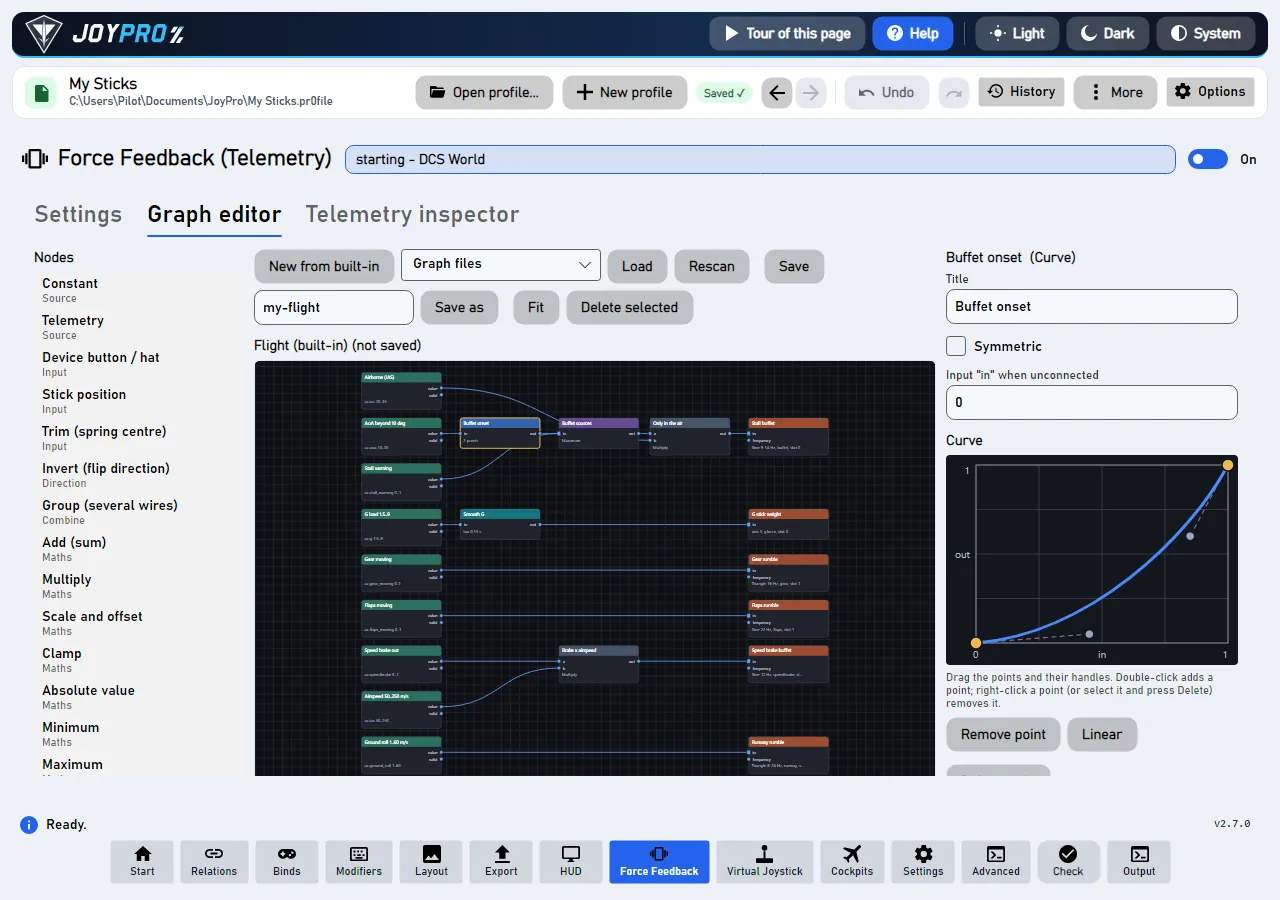
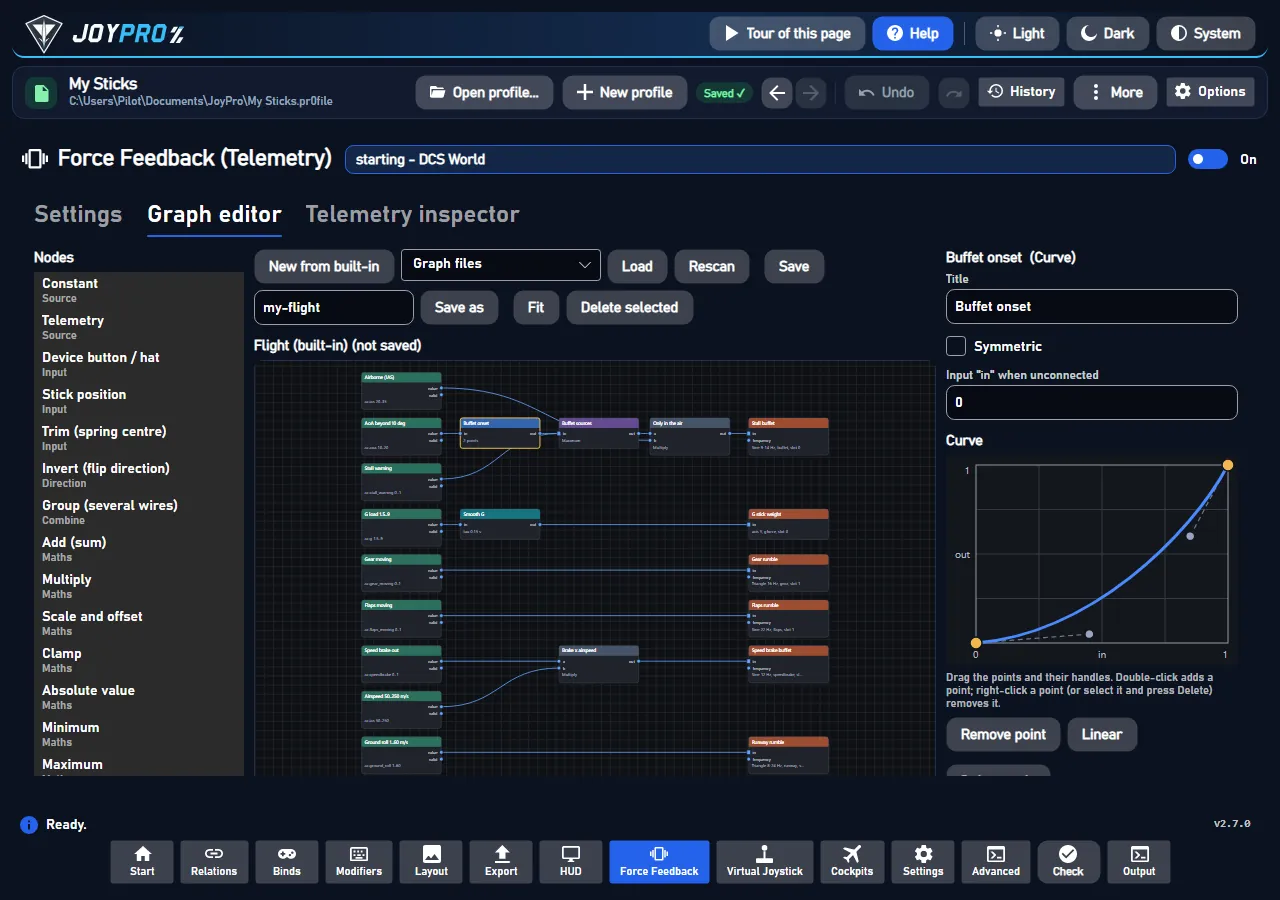
Рэдактар графа: вузлы, правады і крывая выбранага вузла
Граф вызначае, як тэлеметрыя становіцца сілай. Значэнні цякуць злева направа па правадах, нармалізаваныя да 0..1 (-1..1, дзе важны напрамак):
Вузлы Тэлеметрыя чытаюць адзін ключ гульні (ac.ias, ac.aoa, ac.g ...) з нармалізацыяй па min/max.
Група, Крывая (крывая Без'е, якую вы перацягваеце), матэматычныя вузлы і вузлы са станам (фільтр нізкіх частот, абмежаванне хуткасці змены, парог) фармуюць іх.
Выхады — гэта эфекты: пастаянная сіла, перыядычная (сінус, квадрат, трохвугольнік, піла; моц і частата бяруцца з уваходу), пружына (жорсткасць, цэнтр = трымер), дэмпфер, трэнне. Выхады аднаго тыпу на адной восі і ў адным слоце канкуруюць (перамагае наймацнейшы); розныя слоты складваюцца.
Уваходы з вашых прылад: Кнопка / Hat прылады (любая прылада; ⏺ Націсніце кнопку зараз... захоплівае яе), Пазіцыя ручкі, Трымер (⇕ Прызначыць кнопкі трымера просіць шэсць кнопак: трымер у пазіцыю ручкі, нос уніз, нос уверх, улева, управа, скід).
Выберыце тып вузла і Дадаць у граф, перацягніце ад аднаго порта да іншага, каб злучыць іх, выберыце і Выдаліць выбранае. Новы з убудаванага пачынае з копіі палётнага графа JoyPro; Захаваць / Захаваць як запісваюць файл графа, Загрузіць / Сканаваць зноў чытаюць іх. Потым выберыце гэты граф для гульні або апарата на ўкладцы «Налады».
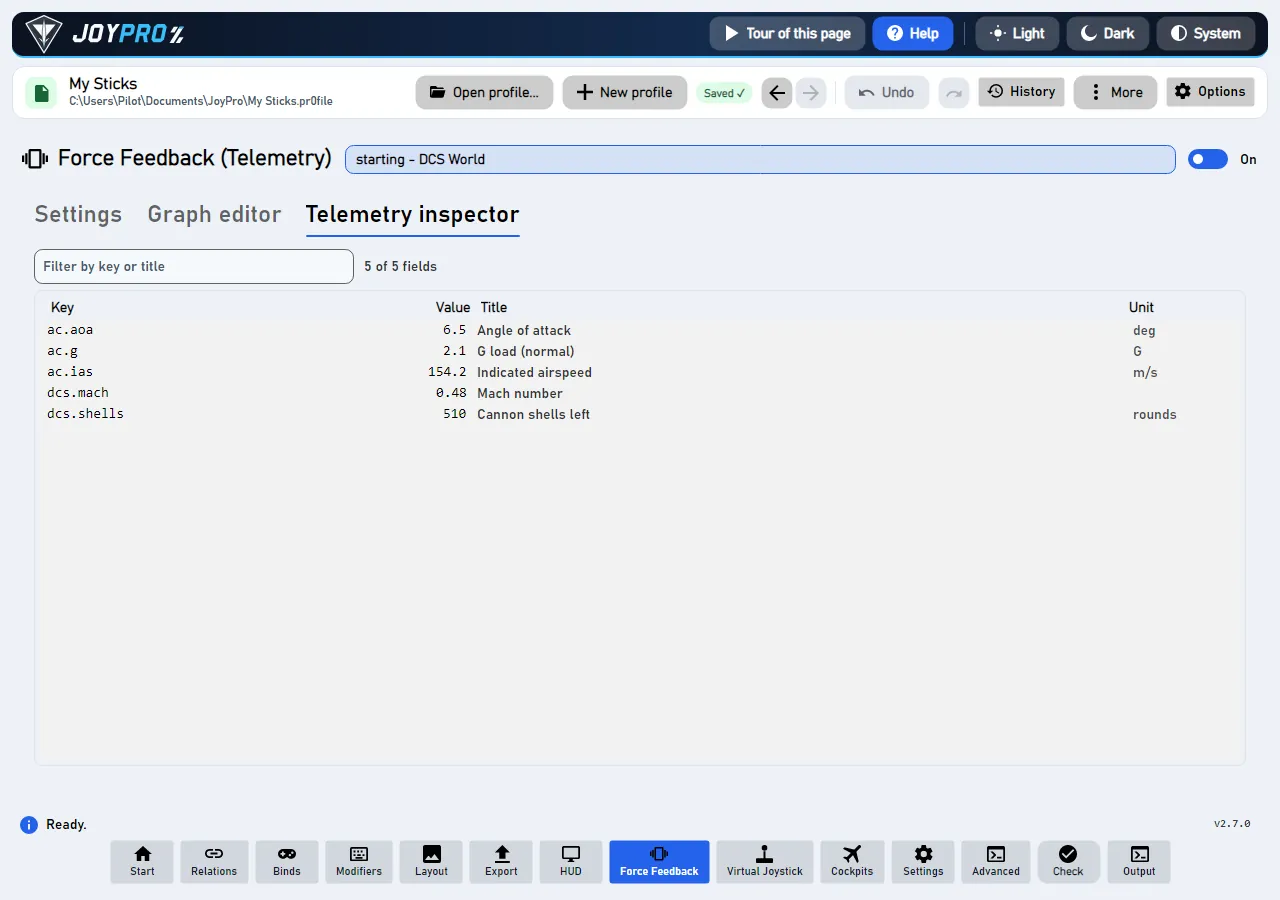
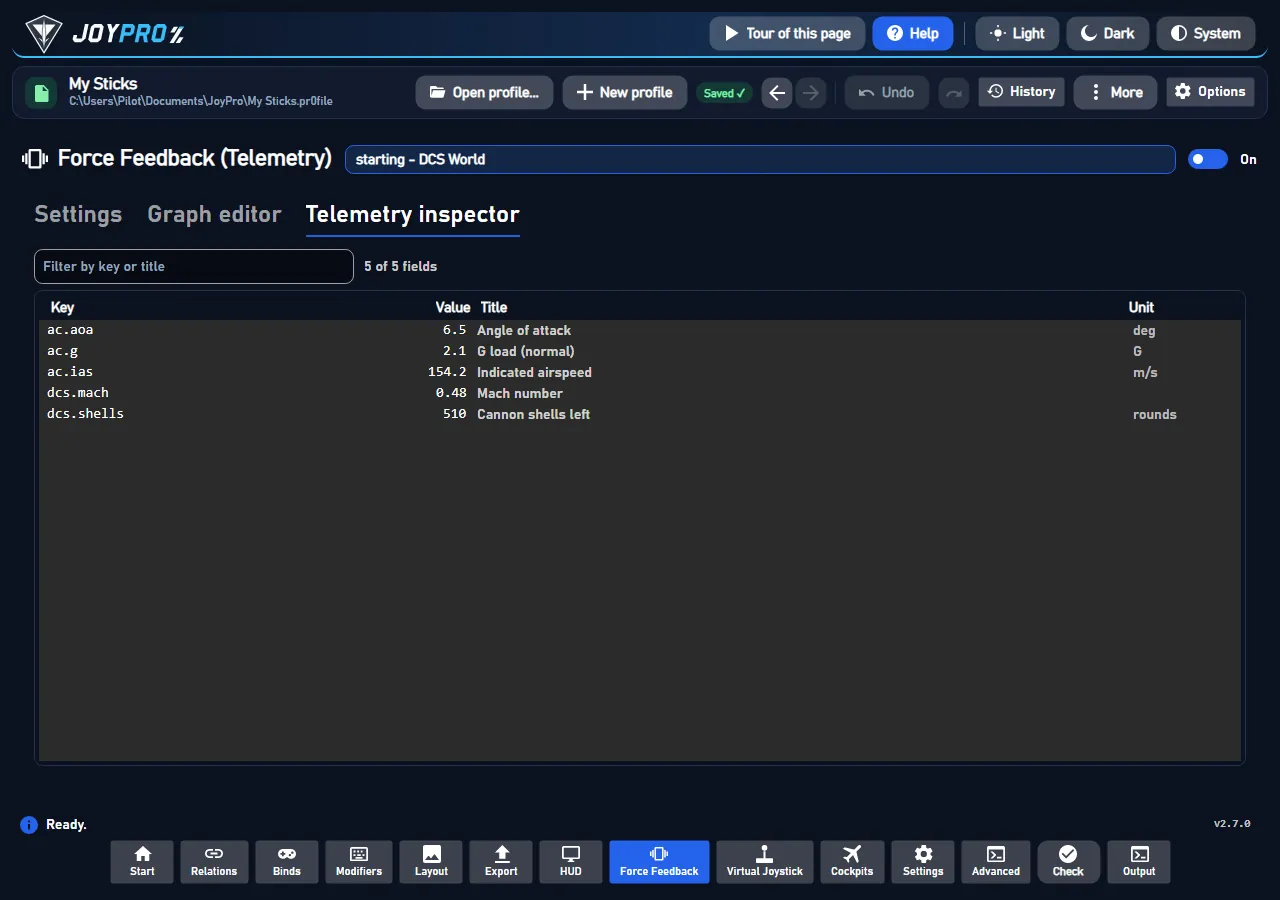
Інспектар тэлеметрыі: кожны ключ запушчанай гульні ужывую
Кожны ключ тэлеметрыі запушчанай гульні з яго значэннем, назвай і адзінкай, ужывую. Фільтр па ключы або назве. Карыстайцеся ім, каб убачыць, які ключ паставіць у вузел «Тэлеметрыя» і які ў яго дыяпазон.
Мадэль выгляду: MainWindowViewModel.FfbTelemetry.cs (налады, гульні, апараты, усталёўка, працэс), MainWindowViewModel.FfbDirectionTest.cs (майстар праверкі), FfbGraphEditorViewModel.cs (рэдактар); Views/Controls/FfbGraphCanvas.cs, FfbCurveEditor.cs. Зваротная сувязь па сіле працуе ва ўласным працэсе, JoyPro.Ffb.exe (gui/JoyPro.Ffb, рухавік графаў у gui/JoyPro.Ffb.Core).
Працэс зваротнай сувязі па сіле ад запуску гульні да вызвалення ручкі кіравання:
#
Хто
Што адбываецца
1
JoyPro
Кожныя 5 секунд, пакуль старонка ўключана: ці запушчана падтрымліваемая гульня?
2
JoyPro
Запускае працэс зваротнай сувязі па сіле: JoyPro.Ffb run --game DCS --game-pid N --parent-pid M --protocol.
3
Гульня
Адпраўляе тэлеметрыю (UDP-порт 41992 для DCS).
4
Працэс зваротнай сувязі па сіле
Захоплівае ручку (манапольна) пры першай сіле. Потым 50 разоў у секунду, пакуль прыходзіць тэлеметрыя, адпраўляе толькі тыя значэнні эфектаў, якія змяніліся.
5
Працэс зваротнай сувязі па сіле
Тэлеметрыя спыняецца (меню, паўза): STOP ALL, і ручка вызваляецца (спружыны застаюцца пры «цэнтравальная пружына»).
Жыццёвы цыкл: працэс сочыць за гульнёй праз дэскрыптар яе працэсу і завяршаецца разам з гульнёй або JoyPro. Кожная пастаянная і перыядычная сіла мае працягласць 0,3 с і перазапускаецца, таму завіслы або забіты працэс не можа пакінуць сілу на ручцы. STOP ALL пры тайм-аўце тэлеметрыі (0,5 с), выхадзе з гульні, выхадзе з JoyPro і пры любой памылцы.
Налады: <data>\Ffb\Telemetry\telemetry-ffb.json (<data> = %LOCALAPPDATA%\JoyPro2); графы ў <data>\Ffb\Telemetry\Graphs\*.jpffb.json (фармат joypro-ffb-graph); апошні стан у status.json.
Гульні: DCS (радок у Export.lua, UDP), IL-2 Great Battles і Korea (вывад тэлеметрыі гульні, UDP), War Thunder (лакальны вэб-сервер гульні на порце 8111, наладжваць нічога не трэба). Гульні, схаваныя ў Налады > Гульні, не паказваюцца і не шукаюцца.
Напрамак: дадатная сіла штурхае ўправа па X і да пілота па Y; інверсія X / Y для кожнай прылады (па instance GUID) пераварочвае сілы і цэнтр пружыны.
32 элементаў кіравання, прачытаных з зыходнага кода праграмы: 32 апісана, 0 з фактамі з кода (падказка, каментарый у кодзе, выклік рухавіка), 0 яшчэ трэба дапоўніць.
Падказка Укл.: JoyPro запускае свой працэс зваротнай сувязі па сіле, калі працуе падтрымоўваная гульня (правяраецца кожныя 5 секунд). Выкл.: нічога не працуе і не апытваецца.
Галоўны пераключальнік старонкі. Укл.: JoyPro кожныя 5 секунд шукае падтрыманую гульню і запускае працэс зваротнай сувязі па сіле, пакуль яна працуе.
Падказка JoyPro асцярожна штурхае ручку (20 %), пытае, куды яна пайшла, і ўстанаўлівае Інвертаваць X / Y. Таксама правярае цэнтруючую пружыну і трымер.
Пачынае праверку напрамку: JoyPro асцярожна штурхае ручку кіравання, пытаецца, у які бок яна пайшла, і задае «Інвертаваць X» / Y; таксама правярае цэнтравальную пружыну і трымер.
Ёй патрэбна ручка кіравання толькі для сябе, таму яна адмаўляецца працаваць, пакуль зваротная сувязь па сіле JoyPro працуе для гульні.
#JoyPro дае цэнтруючую пружыну (патрэбна для трымера)
Сцяжокапісана
Падказка Укл.: пакуль JoyPro кіруе ручкай, ён заўсёды трымае цэнтруючую пружыну (таксама падчас паўзы гульні), а трымер зрушвае яе цэнтр. Выкл.: JoyPro не шле пружыны; дзейнічае ўласнае цэнтраванне ручкі (трымера ад JoyPro няма).
Укл.: пакуль JoyPro кіруе ручкай кіравання, ён трымае цэнтравальную пружыну, таксама калі гульня на паўзе, і трымер зрушвае яе цэнтр.
Выкл.: JoyPro не дае пружыны; дзейнічае ўласнае цэнтраванне ручкі кіравання, і трымера ад JoyPro няма.
Падказка Паўтарыць гэты крок: той жа штуршок, пружына або трымер яшчэ раз
Праверка напрамку: «↻ Паўтарыць гэты крок» робіць той жа штуршок, праверку пружыны або рух трымера яшчэ раз, напрыклад калі вы трымалі ручку кіравання не свабодна.
«Адкрыць у рэдактары»: адкрывае граф, які выкарыстоўвае выбраная гульня, ва ўкладцы рэдактара графа; убудаваны граф адкрываецца як копія, каб захаваць пад уласнай назвай.
Падказка Дадае ў гульню экспарт тэлеметрыі JoyPro (спачатку рэзервовая копія; іншыя экспарты працуюць далей). Спачатку зачыніце гульню.
«Экспарт тэлеметрыі» выбранай гульні: «Усталяваць» дадае ў гульню экспарт тэлеметрыі JoyPro, «Выдаліць» зноў прыбірае яго, «Праверка без запісу» паказвае, што зменіць «Усталяваць».
Пераключальнік сярод налад выбранага вузла, напрыклад Active або Invert вузла Constant, «Інвертаваць напрамак» пастаяннай сілы або «Інвертаваць цэнтр» пружыны.
Змяняе тое, што робіць гэты вузел або эфект; захоўваецца разам з графам.
Падказка Потым націсніце кнопку або Hat на любой прыладзе (ручка, РУД, панэль): гэта стане ўваходам гэтага вузла.
«Рэдактар графа», выбраны вузел кнопкі прылады: «⏺ Націсніце кнопку зараз...» чакае наступны націск кнопкі або Hat на любой прыладзе; ён становіцца ўваходам вузла.