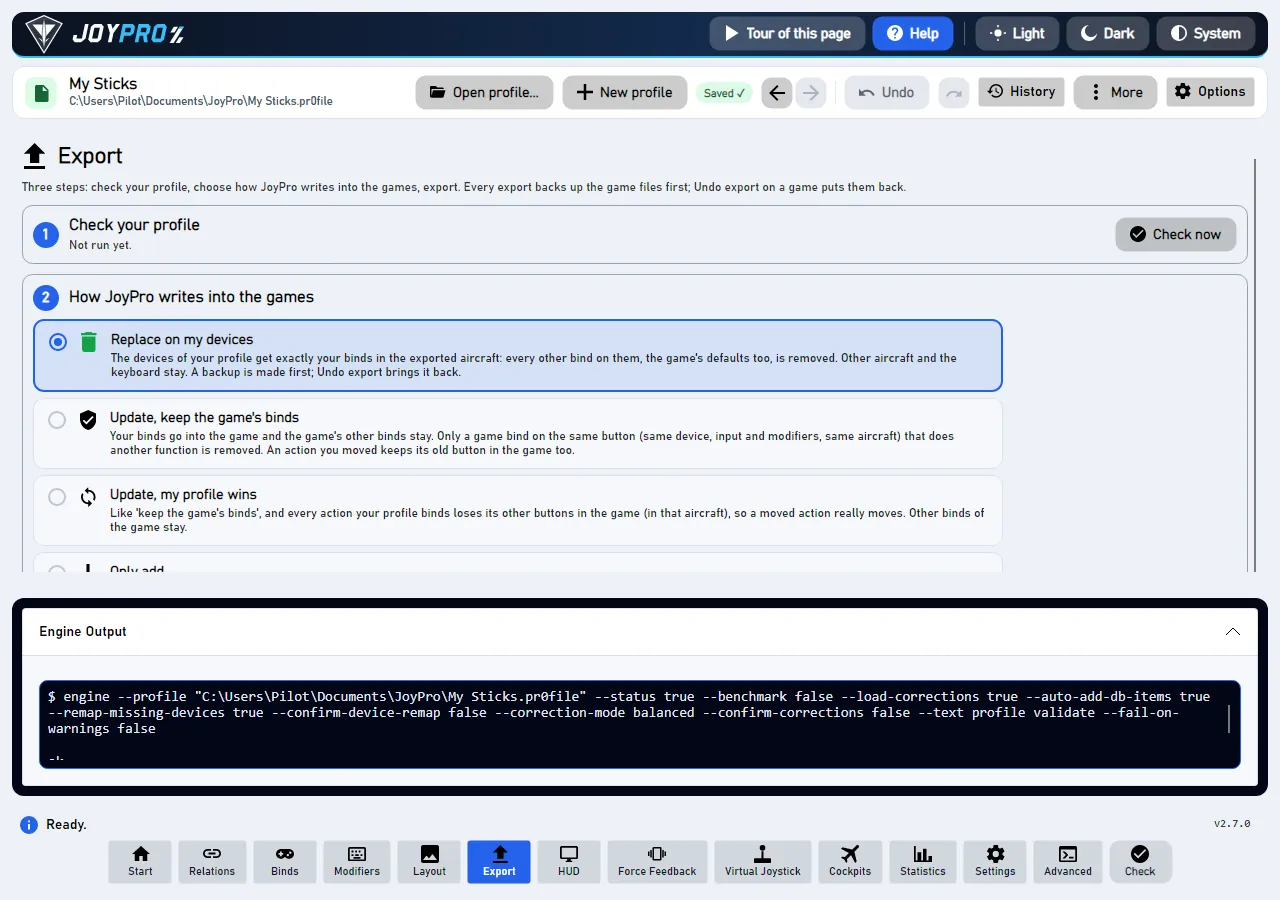
JoyPro'daki her düğme, JoyPro'nun motorunun bir komutunu çalıştırır. Alttaki durum satırı kısa sonucu söyler (“6 oyunun 5 tanesi dışa aktarıldı”); Çıktı paneli ayrıntıları gösterir: tam komutu ve motorun yazdırdığı her şeyi. Bir şey beklediğiniz gibi çalışmadığında bakılacak ilk yer burasıdır.
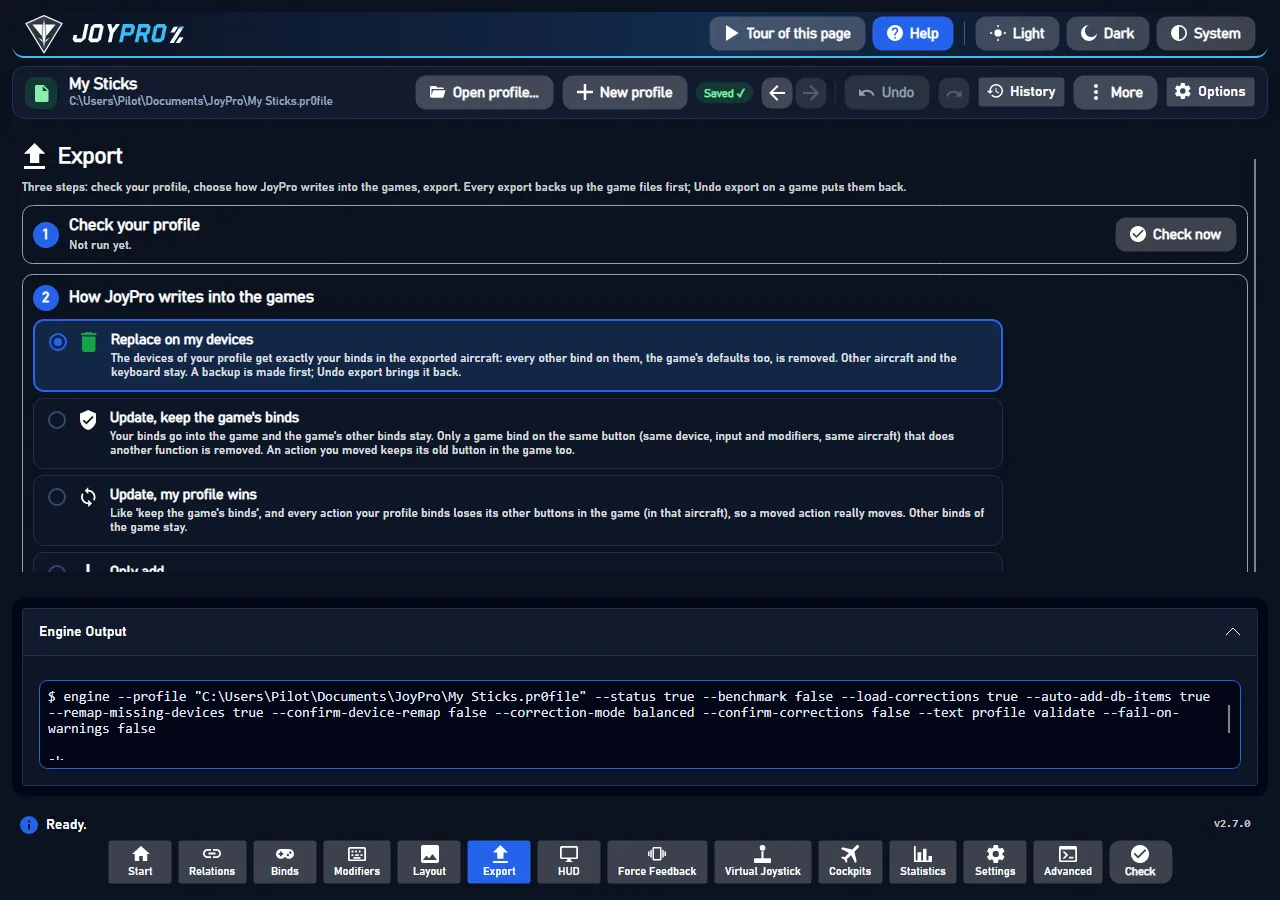
Bir sayfanın altında açık Çıktı paneli (Resimler uygulamayı İngilizce gösteriyor.)
İlk satır $ engine ile başlar ve JoyPro'nun çalıştırdığı tam komuttur; profiliniz ve tüm seçeneklerle birlikte.
Ardından motorun yanıtı: ne okuduğu, neyi değiştirdiği, yazdığı dosyalar, uyarılar.
[stderr] altında: varsa hatalar ve ilerleme satırları.
İpucu
Kırmızı bir durum satırı veya “Çıktıya bakın”, ayrıntıların burada olduğu anlamına gelir. Bir sorun raporu için Ayarlar > Sorun bildir'i kullanın: Çıktı'nın oturum günlüğünü ve gereken diğer her şeyi toplar, böylece onu elle kopyalamanız gerekmez.
Panel, bir düğmenin veya Gelişmiş Konsol'un çalıştırdığı son komutu gösterir. Arka plan denetimleri (oyun yapılandırması izleyicisi, kullanım verisi toplama, HUD'un cihaz listesi) onun yerini almaz, böylece en son tıkladığınız şey okunabilir kalır.
Çok uzun yanıtlar panelde "... n karakter daha burada gösterilmiyor" ile kesilir; yanıtın tamamı, Ayarlar > Sorun bildir'in destek dosyasına giren oturum günlüğündedir.
Gelişmiş sayfasında Metin çıktısı kapalıyken yazılan bir komut burada JSON ile yanıt verir.
Aynı komutu elle çalıştırmak için $ engine ... satırını JoyPro'nun klasöründeki bir terminale kopyalayın (bkz. Motor komut satırı).
Komuttan durum satırına kadar tek bir düğme basışı:
#
Kim
Ne olur
1
Siz
Bir düğmeye basın (örneğin Şimdi dışa aktar).
2
JoyPro
Motoru çalıştırır: engine --profile ... dcs export --mode clean ....
3
Motor
İlerleme satırlarıyla (metin veya JSON olarak) yanıt verir.
4
JoyPro
Çıktı panelinde "$ engine ...", yanıtı ve [stderr] gösterir; aynısını oturum günlüğü engine-output.log dosyasına yazar.
5
JoyPro
Size tek bir durum satırı gösterir.
MainWindow.axaml (EngineOutputExpander ve onun GridSplitter'ı; yükseklik MainWindow.axaml.cs tarafından ui-layout.json içinde tutulur), MainWindowViewModel.cs: RunEngineAsync, LastCommandText ve OutputText değerlerini BuildOutputText'ten ayarlar ($ <command>, isteğe bağlı bir [gui-note], stdout, ardından [stderr]), LimitOutputPane panel metnini keser, AppendSessionLog oturum günlüğü engine-output.log'u (ilerleme satırları adım başına birkaç taneye seyreltilir) günlük klasörüne yazar. Arka plan çalıştırmaları (background: true) yalnızca oturum günlüğüne gider. Başvuru: Günlük kaydı.