JoyPro, uçtuğunuz oyundan canlı telemetri okur (hava hızı, hücum açısı, G, iniş takımı, silahlar, isabetler ...) ve bunu VPforce Rhino gibi kuvvet geri bildirimli bir kolda kuvvetlere dönüştürür: stall titreşimi, G altında kol ağırlığı, iniş takımı ve flap titreşimi, silah atışları, pist titreşimi ve hava hızıyla sertleşip trime uyan bir merkezleme yayı. Kolun ne yaptığı, değiştirebileceğiniz düğümlerden oluşan bir grafiktir. DCS World, IL-2 Great Battles, IL-2 Korea ve War Thunder ile çalışır.
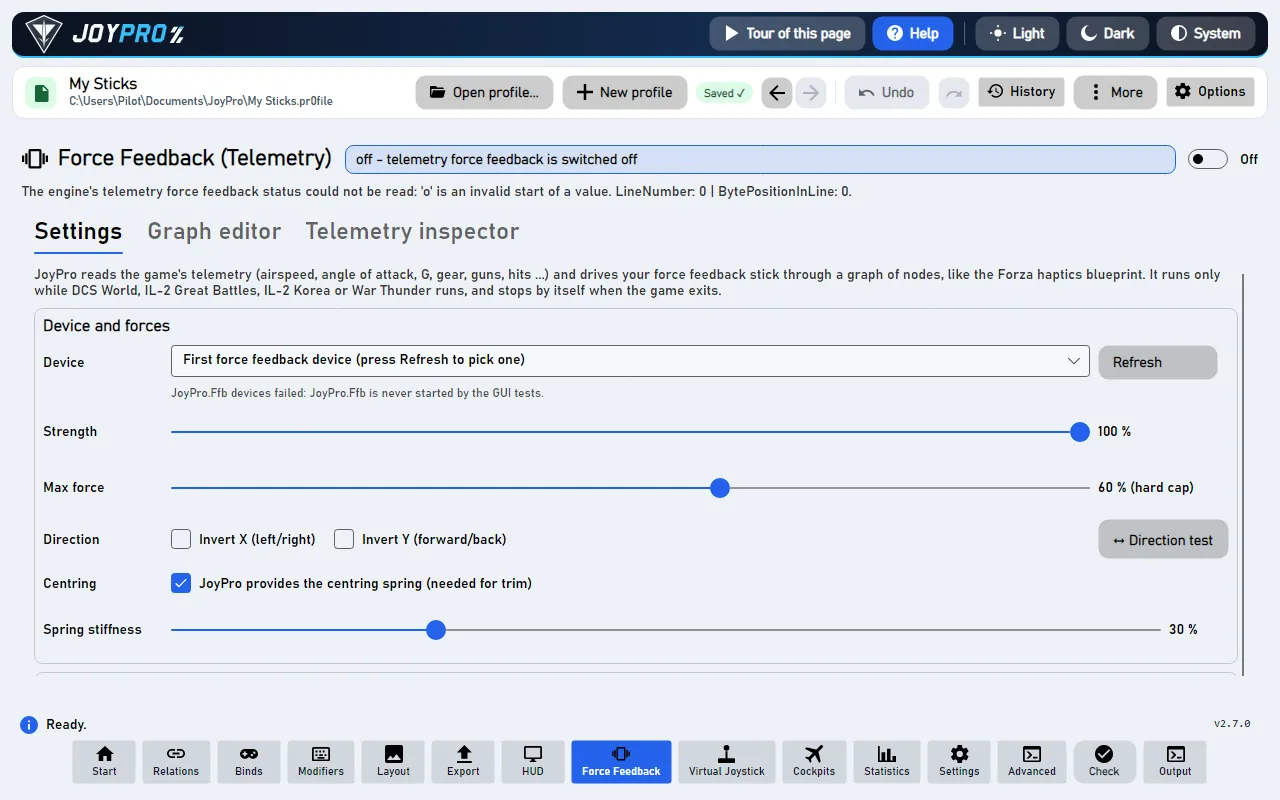
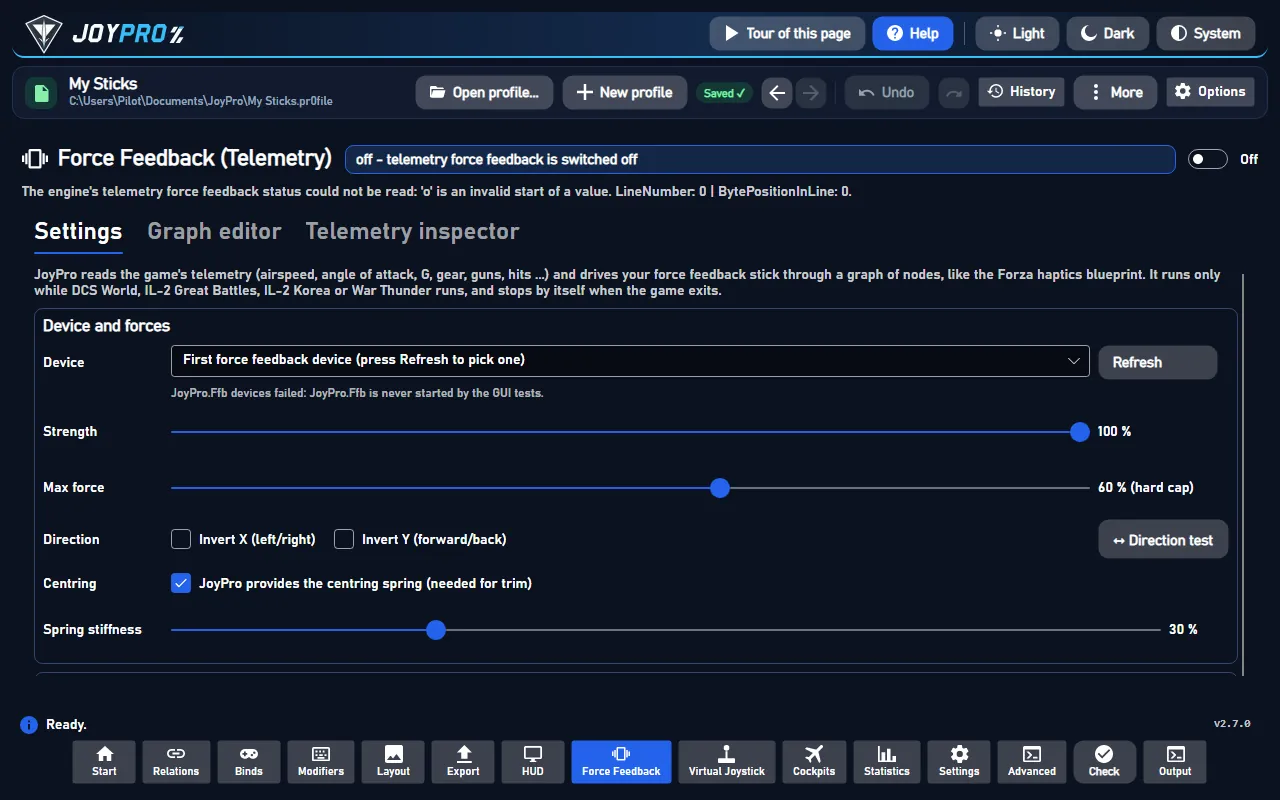
Kuvvet Geri Bildirimi sayfası, Ayarlar sekmesi (Resimler uygulamayı İngilizce gösteriyor.)
flowchart LR
  G["Oyununuz<br/>canlı veri gönderir"] --> M["JoyPro onu okur:<br/>hız, G, iniş takımı ..."]
  M --> GR["Grafik onu<br/>kuvvetlere çevirir"]
  GR --> D["Kuvvet geri bildirimli<br/>kolunuz"]
Oyunun canlı verilerinden (DCS, IL-2, War Thunder) kolunuzdaki kuvvetlere. Siz uçarken her ok sürekli çalışır.
Sayfanın anahtarını Açık konumuna getirin. JoyPro artık her 5 saniyede bir desteklenen bir oyun arar; bundan önce hiçbir şey çalışmaz.
Cihaz ve kuvvetler altında Yenile'ye basın ve kuvvet geri bildirimli kolunuzu seçin. Başlangıç için Güç ve Maks kuvvet değerlerini olduğu gibi bırakın (maks kuvvet her efekti sınırlar, varsayılan %60).
↔ Yön testi'ne basın. JoyPro kolu hafifçe iter ve hangi yöne gittiğini sorar: düğmelerle yanıtlayın. Sizin için X / Y'yi Ters Çevir ayarını yapar ve merkezleme yayını ve trimi denetler.
Oyun altında oyununuzu seçin ve Telemetri dışa aktarma altında Yükle'ye basın (önce oyunu kapatın). Bu, DCS'in veya IL-2'nin telemetrisini JoyPro'ya göndermesini sağlar (War Thunder bunu kendiliğinden gönderir). Ardından uçun.
Oyunun kendi kuvvet geri bildirimini kapatın
JoyPro kolu kendisi sürer. O kol için oyunun kuvvet geri bildirimini kapatın (DCS: uçağın FFB seçeneği; IL-2: Settings > Input devices; War Thunder: force feedback kapalı); aksi halde oyun cihazı tutar ve JoyPro kuvvet gönderemez.
Oyunda: Ne hissedersiniz
Stall'a yaklaşınca kol titrer; G altında ağırlaşır; iniş takımı ve flaplar hareket ederken titreşir; pistte hızla birlikte titreşir; silahlar atışlarla teper; isabetler (IL-2) yana doğru sarsar. Merkezleme yayı ne kadar hızlı uçarsanız o kadar sertleşir ve trim (oyununki veya JoyPro'nun kendi trim düğmeleri) merkezini kaydırır. Menülerde veya oyun duraklatıldığında JoyPro her efekti durdurur ve kolu bırakır (yalnızca JoyPro sağlıyorsa merkezleme yayı kalır).
Cihaz ve kuvvetler: cihaz, Güç (tüm efektler), Maks kuvvet (eksen başına kesin sınır: hiçbir efekt ve hiçbir efekt toplamı onu aşmaz), Yön (X'i Ters Çevir / Y'yi Ters Çevir, cihaz başına kaydedilir), ↔ Yön testi, Merkezleme ("Merkezleme yayını JoyPro sağlar", trim için gerekli) ve Yay sertliği (grafiğin yay sağlamadığı eksenlerdeki düz yay).
Yön testi, adım adım (her adım ▶ Hazır'ı bekler; ■ İptal her kuvveti istediğiniz an durdurur):
▶ Başlat'a basın. JoyPro kolu 2 sn boyunca SAĞA iter (%20). Yanıtlayın: hangi yöne hareket etti?
JoyPro onu 2 sn boyunca İLERİ iter. Yanıtlayın: hangi yöne hareket etti?
Merkezleme yayı. Yanıtlayın: geri yaylanıyor mu?
Trim: merkez %35 ileri kayar. Yanıtlayın: hareket edip orada kaldı mı?
adımdan sonra bu cihaz için X'i / Y'yi Ters Çevir kaydedilir. ↻ Bu adımı tekrarla geçerli adımı tekrarlar.
"Hareket etmedi", o eksenin ayarını korur ve neyin denetleneceğini söyler (bir VPforce kolunda: trim için Configurator'ın kendi yayı kapalı olmalıdır). ⏮ Baştan başla yeniden başlar. Test kolu yalnızca kendisi için ister: JoyPro'nun kuvvet geri bildirimi bir oyun için çalışırken reddeder.
Oyun: bir oyun seçin, Bu oyun için kuvvet geri bildirimi, Güç değeri, Grafik seçimi (yerleşik veya grafik dosyalarınızdan biri; Düzenleyicide aç), yerleşik grafiğin efektlerinin anahtarları (buffet, gforce, gear, flaps, speedbrake, runway, shake, guns, hits, spring), Kendi grafiği veya gücü olan uçaklar (Uçak ekle, Kaldır) ve Telemetri dışa aktarma (Yükle, Kaldır, Deneme çalıştırması). Güç çarpılır: genel x oyun x uçak, ardından maks kuvvet sınırı.
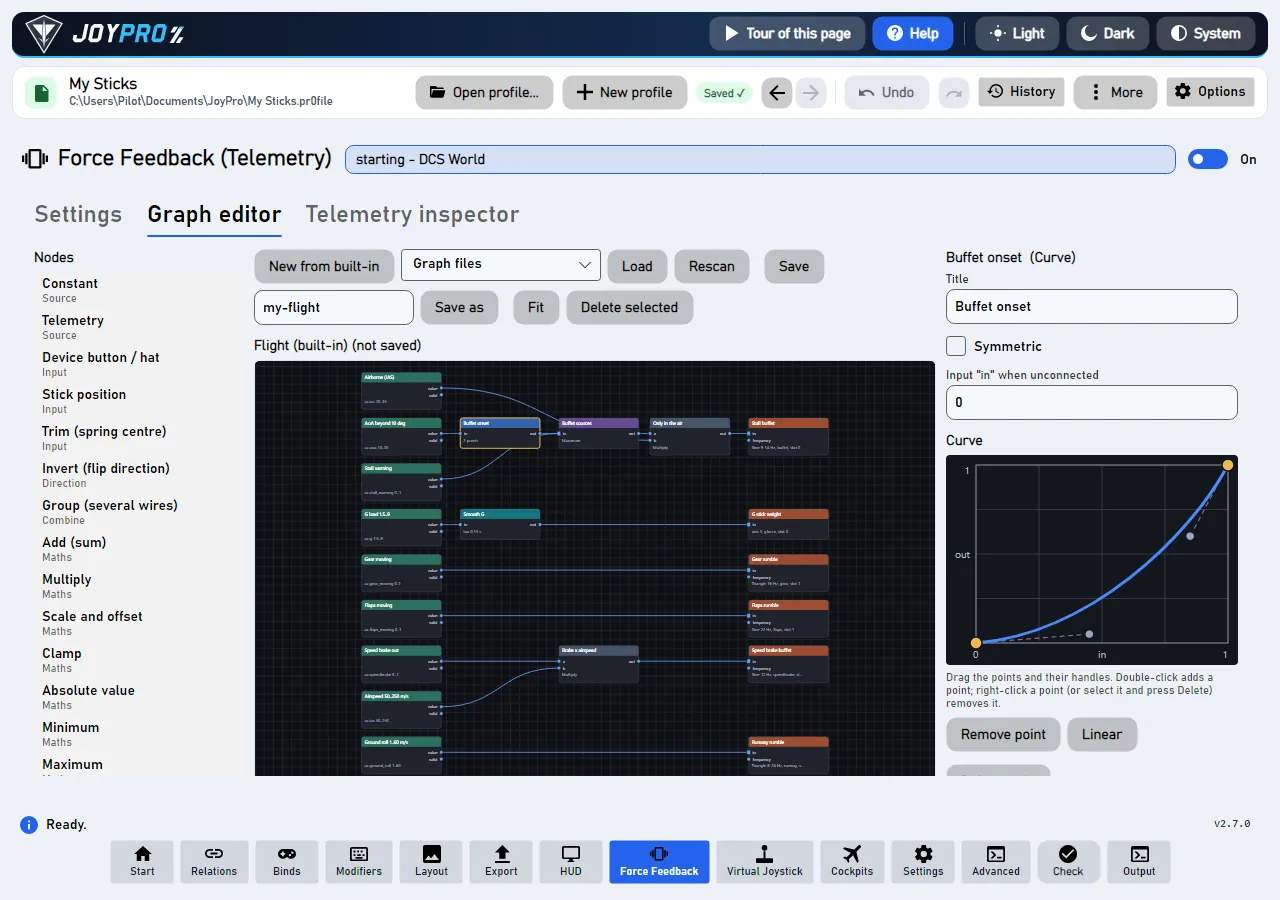
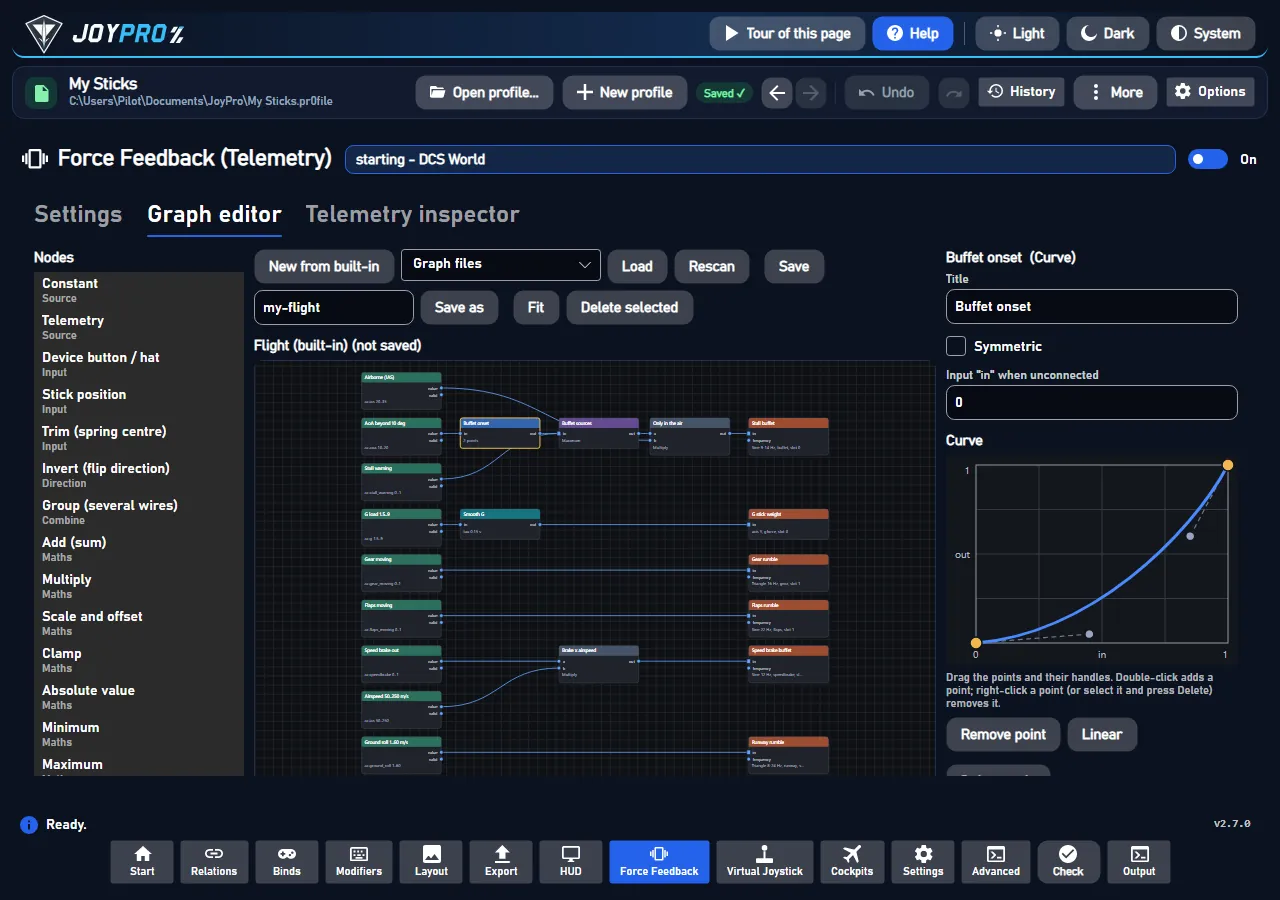
Grafik düzenleyicisi: düğümler, kablolar ve seçili bir düğümün eğrisi
Grafik, telemetrinin nasıl kuvvete dönüştüğüdür. Değerler kablolar üzerinden soldan sağa akar, 0..1 aralığına normalleştirilir (yönün önemli olduğu yerde -1..1):
Telemetri düğümleri oyunun bir anahtarını (ac.ias, ac.aoa, ac.g ...) min/maks normalleştirmesiyle okur.
Grup, Eğri (sürüklediğiniz bir Bezier eğrisi), matematik ve durum tutan düğümler (alçak geçiren filtre, değişim hızı sınırı, eşik) onları şekillendirir.
Çıkışlar efektlerdir: sabit kuvvet, periyodik (sinüs, kare, üçgen, testere; güç ve frekans girişten eşlenir), yay (sertlik, merkez = trim), sönümleyici, sürtünme. Aynı eksen ve yuvadaki aynı türden çıkışlar yarışır (en güçlüsü kazanır); farklı yuvalar toplanır.
Cihazlarınızdan gelen Girişler: Cihaz düğmesi / hat (herhangi bir cihaz; ⏺ Şimdi düğmeye basın... onu yakalar), Kol konumu, Trim (⇕ Trim düğmelerini ata altı düğme ister: kol konumuna trim, burun aşağı, burun yukarı, sol, sağ, sıfırla).
Bir düğüm türü seçip Grafiğe ekle'ye basın, bağlamak için bir porttan diğerine sürükleyin, seçip Seçileni sil'e basın. Yerleşikten yeni, JoyPro'nun uçuş grafiğinin bir kopyasından başlar; Kaydet / Farklı kaydet bir grafik dosyası yazar, Yükle / Yeniden tara onları okur. Ardından Ayarlar sekmesinde o grafiği bir oyun veya uçak için seçin.
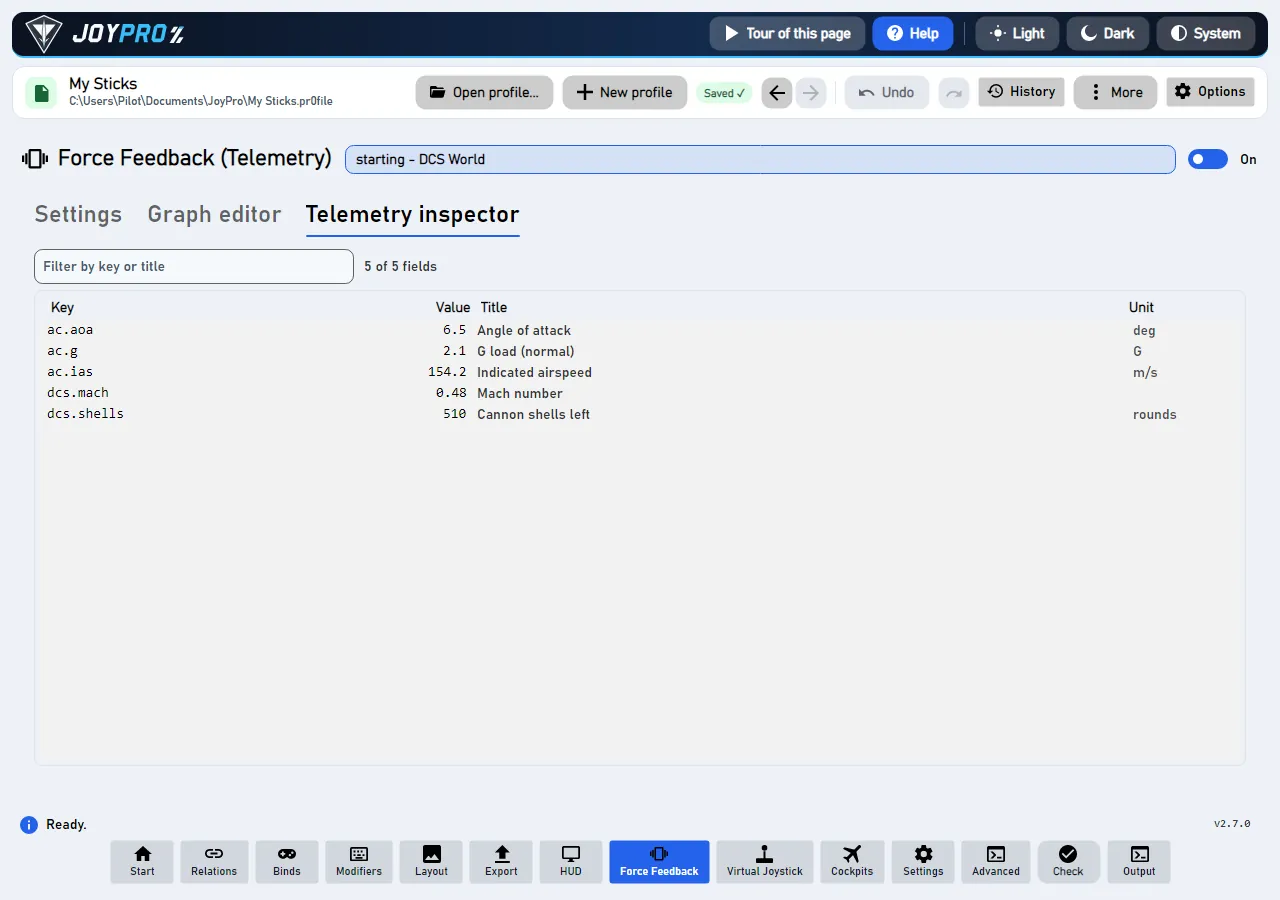
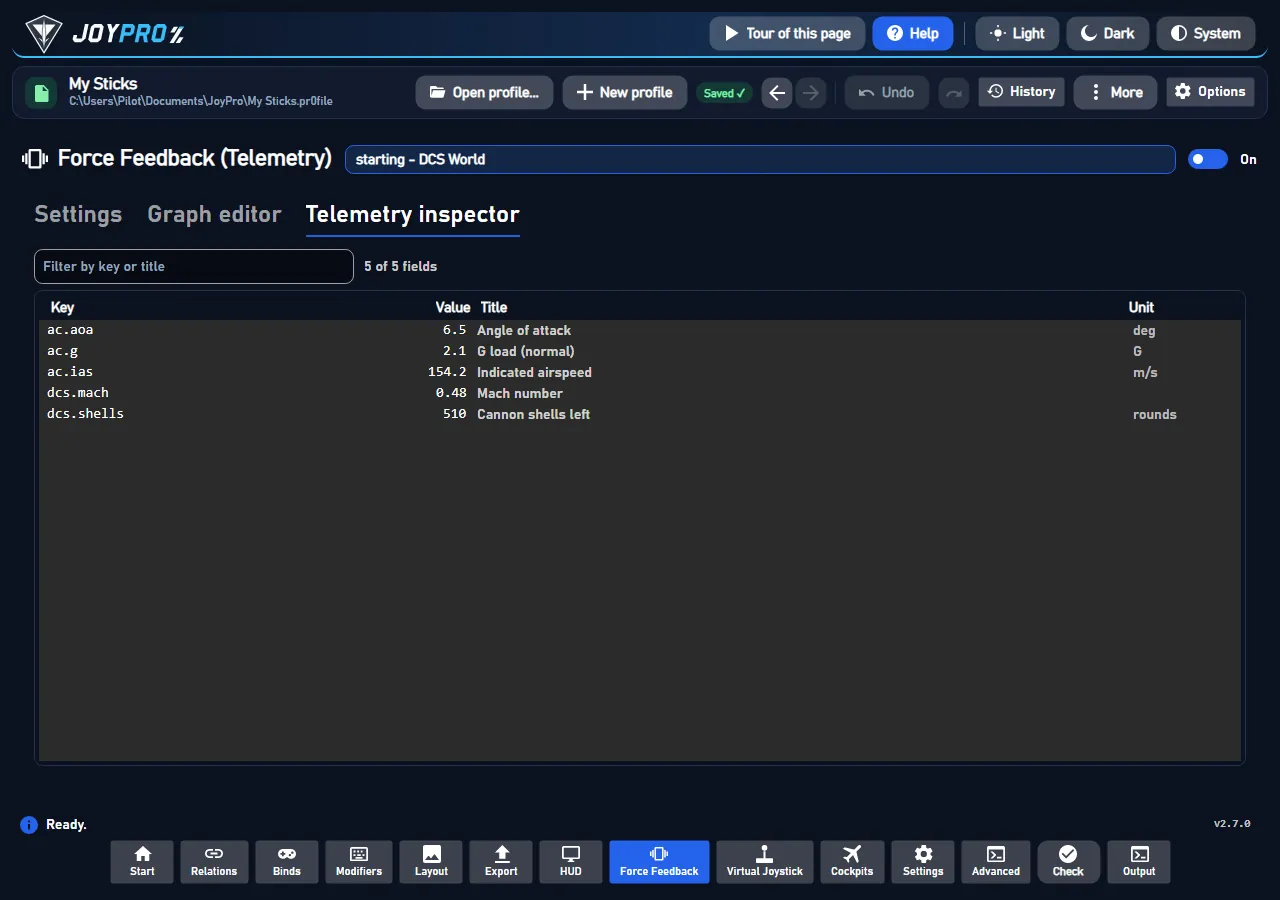
Telemetri denetleyicisi: çalışan oyunun her anahtarı canlı
Çalışan oyunun her telemetri anahtarı, değeri, başlığı ve birimiyle canlı olarak. Anahtara veya başlığa göre filtreleyin. Bir Telemetri düğümüne hangi anahtarı koyacağınızı ve bunun aralığını görmek için kullanın.
Görünüm modeli: MainWindowViewModel.FfbTelemetry.cs (ayarlar, oyunlar, uçaklar, kurulum, süreç), MainWindowViewModel.FfbDirectionTest.cs (test sihirbazı), FfbGraphEditorViewModel.cs (düzenleyici); Views/Controls/FfbGraphCanvas.cs, FfbCurveEditor.cs. Kuvvet geri bildirimi kendi sürecinde, JoyPro.Ffb.exe içinde çalışır (gui/JoyPro.Ffb, grafik motoru gui/JoyPro.Ffb.Core içinde).
Oyunun başlangıcından kolun serbest bırakılmasına kadar kuvvet geri bildirimi süreci:
#
Kim
Ne olur
1
JoyPro
Sayfa Açık olduğu sürece her 5 saniyede: desteklenen bir oyun çalışıyor mu?
2
JoyPro
Kuvvet geri bildirimi sürecini başlatır: JoyPro.Ffb run --game DCS --game-pid N --parent-pid M --protocol.
3
Oyun
Telemetri gönderir (DCS için UDP bağlantı noktası 41992).
4
Kuvvet geri bildirimi süreci
İlk kuvvette kolu (özel olarak) alır. Sonra telemetri geldiği sürece saniyede 50 kez yalnızca değişen efekt değerlerini gönderir.
5
Kuvvet geri bildirimi süreci
Telemetri durur (menü, duraklatma): STOP ALL ve kol serbest bırakılır (yaylar "merkezleme yayı" ile kalır).
Yaşam döngüsü: süreç oyunu süreç tanıtıcısı üzerinden izler ve oyunla veya JoyPro ile birlikte sona erer. Her sabit ve periyodik kuvvetin süresi 0,3 sn'dir ve yeniden başlatılır; böylece donmuş veya sonlandırılmış bir süreç kolda bir kuvvet bırakamaz. Telemetri zaman aşımında (0,5 sn), oyundan çıkışta, JoyPro'dan çıkışta ve herhangi bir hatada STOP ALL.
Ayarlar: <data>\Ffb\Telemetry\telemetry-ffb.json (<data> = %LOCALAPPDATA%\JoyPro2); grafikler <data>\Ffb\Telemetry\Graphs\*.jpffb.json içinde (biçim joypro-ffb-graph); son durum status.json içinde.
Oyunlar: DCS (bir Export.lua satırı, UDP), IL-2 Great Battles ve Korea (oyunun telemetri cihazı çıktısı, UDP), War Thunder (oyunun 8111 portundaki yerel web sunucusu, kurulum gerekmez). Ayarlar > Oyunlar'da gizlenen oyunlar gösterilmez ve aranmaz.
Yön: pozitif kuvvet X'te sağa, Y'de pilota doğru iter; cihaz başına (örnek GUID'ine göre) X / Y ters çevirme kuvvetleri ve yay merkezini çevirir.
Araç ipucu Açık: JoyPro, desteklenen bir oyun çalıştığında kuvvet geri bildirimi işlemini başlatır (her 5 saniyede denetlenir). Kapalı: hiçbir şey çalışmaz veya yoklanmaz.
Sayfanın ana anahtarı. Açık: JoyPro her 5 saniyede bir desteklenen bir oyunu denetler ve böyle bir oyun çalışırken kuvvet geri bildirimi sürecini başlatır.
Araç ipucu JoyPro kolu hafifçe iter (% 20), hangi yöne gittiğini sorar ve X / Y ters çevirmeyi ayarlar. Ayrıca merkezleme yayını ve trim'i de denetler.
Yön testini başlatır: JoyPro kolu hafifçe iter, hangi yöne gittiğini sorar ve “X'i Ters Çevir” / “Y'yi Ters Çevir”i ayarlar; ayrıca ortalama yayını ve trimi de denetler.
Kolun yalnızca kendisinde olması gerekir; bu yüzden JoyPro'nun kuvvet geri bildirimi bir oyun için çalışırken reddeder.
#Merkezleme yayını JoyPro sağlar (trim için gerekli)
Onay kutusuyazıldı
Araç ipucu Açık: JoyPro kolu sürerken her zaman bir merkezleme yayı tutar (oyun duraklatıldığında da) ve trim onun merkezini hareket ettirir. Kapalı: JoyPro yay göndermez; kolun kendi merkezlemesi çalışır (JoyPro'dan trim yok).
Açık: JoyPro kolu sürerken, oyun duraklatıldığında da bir ortalama yayı tutar ve trim bu yayın merkezini kaydırır.
Kapalı: JoyPro yay göndermez; kolun kendi ortalaması çalışır ve JoyPro'dan trim gelmez.
“Düzenleyicide aç”: seçili oyunun kullandığı grafiği grafik düzenleyicisi sekmesinde açar; yerleşik grafik, kendi adınızla kaydetmeniz için bir kopya olarak açılır.
Araç ipucu JoyPro'nun telemetri dışa aktarımını oyuna ekler (önce yedeklenir; diğer dışa aktarımlar çalışmaya devam eder). Önce oyunu kapatın.
Seçili oyunun telemetri dışa aktarması: “Yükle”, JoyPro'nun telemetri dışa aktarmasını oyuna ekler, “Kaldır” onu yeniden çıkarır, “Deneme çalıştırması” ise “Yükle”nin neyi değiştireceğini gösterir.
Seçili düğümün ayarları arasında bir anahtar; örneğin bir “Sabit” düğümünün "Active", "Invert" ayarı, sabit bir kuvvetin "Invert direction" ayarı veya bir yayın "Invert centre" ayarı.
O düğümün veya efektin ne yaptığını değiştirir; grafikle birlikte kaydedilir.
Araç ipucu Sonra herhangi bir cihazda (kol, gaz kolu, panel) düğmeye veya hat'e basın: bu düğümün girişi olur.
“Grafik düzenleyicisi”, seçili bir cihaz düğmesi düğümü: “⏺ Şimdi düğmeye basın...” herhangi bir cihazda bir sonraki düğme veya hat basışını bekler; bu, düğümün girişi olur.