#Výstup
Prepínacie tlačidlopopísanéTip Čo vypísal nástroj JoyPro (podrobnosti poslednej akcie)
Otvorí alebo zatvorí panel Výstup pod stránkou.
Ukazuje presný príkaz nástroja pre poslednú akciu a všetko, čo nástroj vypísal; chyby sú pod [stderr].
 JoyPro2
Každé tlačidlo v JoyPro spúšťa príkaz nástroja JoyPro. Stavový riadok dole uvádza krátky výsledok („Exported 5 of 6 games“); panel Výstup ukazuje podrobnosti: presný príkaz a všetko, čo nástroj vypísal. Je to prvé miesto, kam sa pozrieť, keď niečo neurobilo, čo ste čakali.
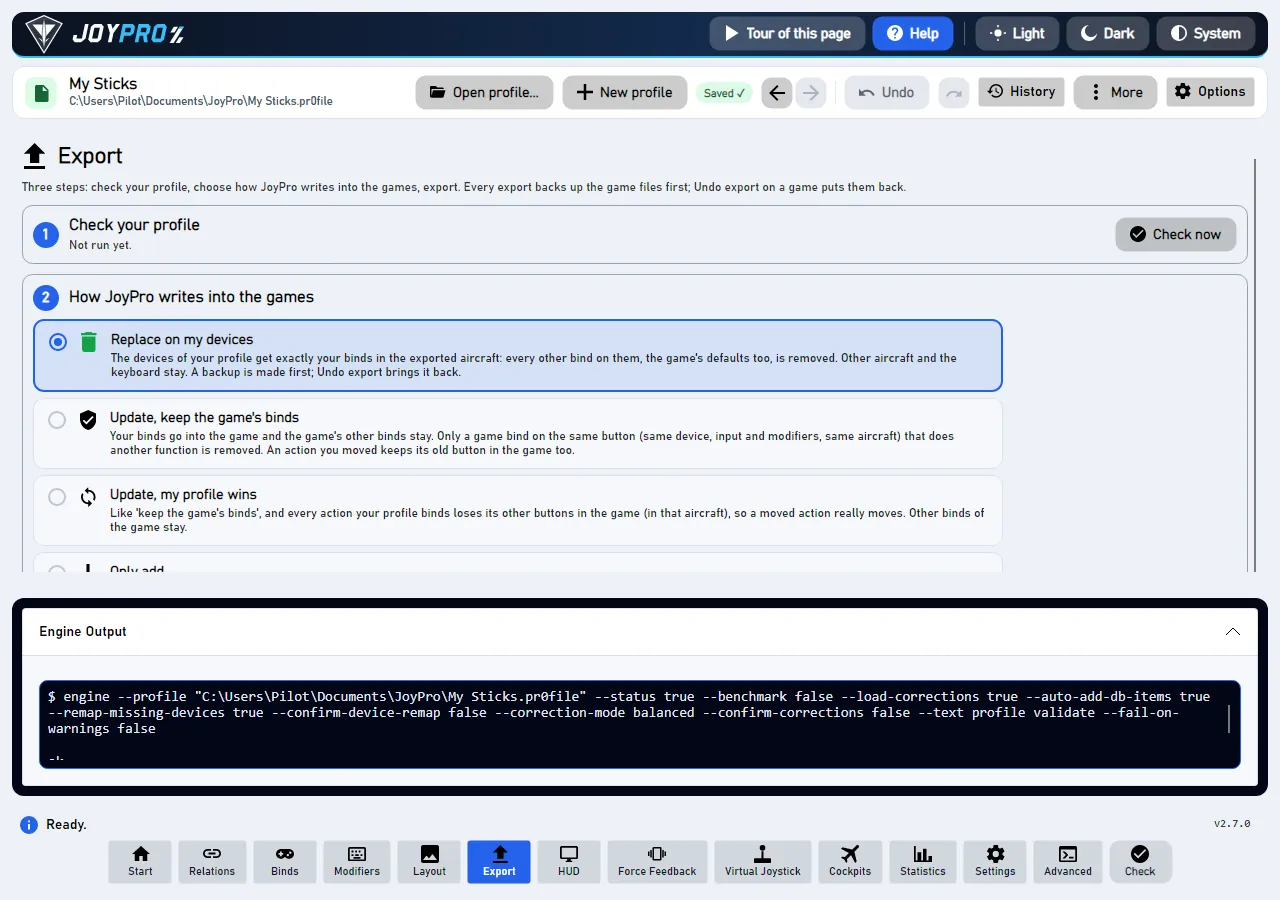
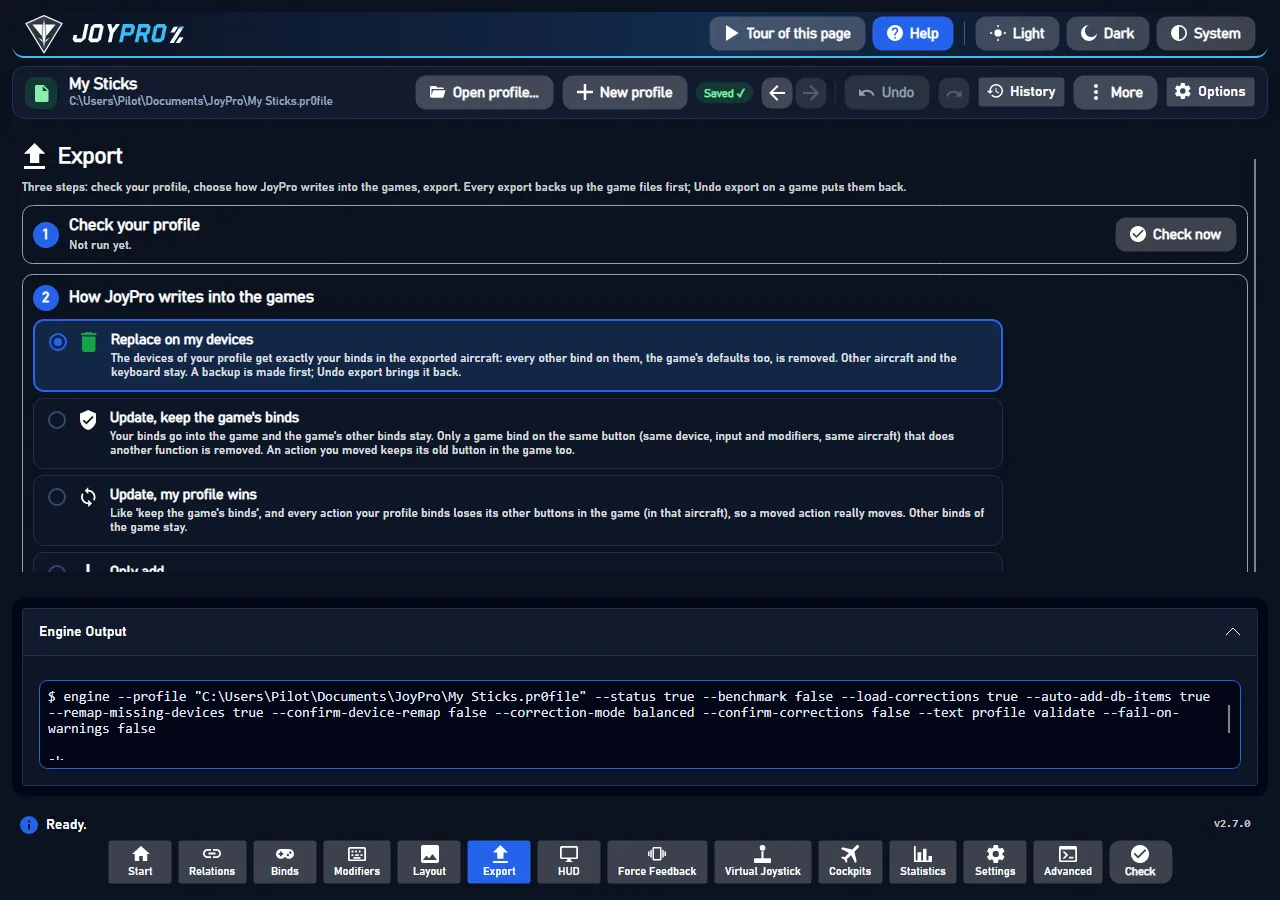
$ engine a je to presný príkaz, ktorý JoyPro spustil, s vaším profilom a každou možnosťou.[stderr]: chyby a riadky priebehu, ak nejaké boli.Červený stavový riadok alebo „see Output“ znamená, že podrobnosti sú tu. Na hlásenie problému použite Nastavenia > Nahlásiť problém: zozbiera denník relácie z Výstupu a všetko ostatné potrebné, takže to nemusíte kopírovať ručne.
$ engine ... do terminálu v priečinku JoyPro, ak chcete ten istý príkaz spustiť ručne (pozrite Príkazový riadok nástroja).Jedno stlačenie tlačidla, od príkazu po stavový riadok:
| # | Kto | Čo sa stane |
|---|---|---|
| 1 | Vy | Stlačte tlačidlo (napríklad Exportovať teraz). |
| 2 | JoyPro | Spustí nástroj: engine --profile ... dcs export --mode clean .... |
| 3 | Nástroj | Odpovie (text alebo JSON) riadkami priebehu. |
| 4 | JoyPro | Ukáže "$ engine ...", odpoveď a [stderr] v paneli Výstup a to isté zapíše do denníka relácie engine-output.log. |
| 5 | JoyPro | Ukáže vám jeden stavový riadok. |
MainWindow.axaml (EngineOutputExpander a jeho GridSplitter; výšku uchováva v ui-layout.json MainWindow.axaml.cs), MainWindowViewModel.cs: RunEngineAsync nastaví LastCommandText a OutputText z BuildOutputText ($ <command>, voliteľný [gui-note], stdout, potom [stderr]), LimitOutputPane skráti text panela, AppendSessionLog zapíše protokol relácie engine-output.log (riadky priebehu preriedené na niekoľko za krok) do priečinka logov. Behy na pozadí (background: true) idú iba do protokolu relácie. Referencia: Protokolovanie.
Dokumentácia funkcií za touto stránkou, generovaná z repozitára:
1 ovládacích prvkov, načítaných zo zdrojového kódu programu: 1 popísaných, 0 s faktami zo zdrojového kódu (tip, komentár v kóde, volanie nástroja), 0 ešte treba rozšíriť.
Tip Čo vypísal nástroj JoyPro (podrobnosti poslednej akcie)
Otvorí alebo zatvorí panel Výstup pod stránkou.
Ukazuje presný príkaz nástroja pre poslednú akciu a všetko, čo nástroj vypísal; chyby sú pod [stderr].