JoyPro číta živú telemetriu z hry, v ktorej letíte (rýchlosť, uhol nábehu, G, podvozok, kanóny, zásahy ...), a mení ju na sily na páke s Force Feedback, ako je VPforce Rhino: chvenie pri strate vztlaku, váha páky pri preťažení G, chvenie podvozku a klapiek, dávky z kanóna, otrasy na dráhe a centrovacia pružina, ktorá s rýchlosťou tuhne a sleduje trim. To, čo páka robí, je graf uzlov, ktorý môžete meniť. Funguje s DCS World, IL-2 Great Battles, IL-2 Korea a War Thunder.
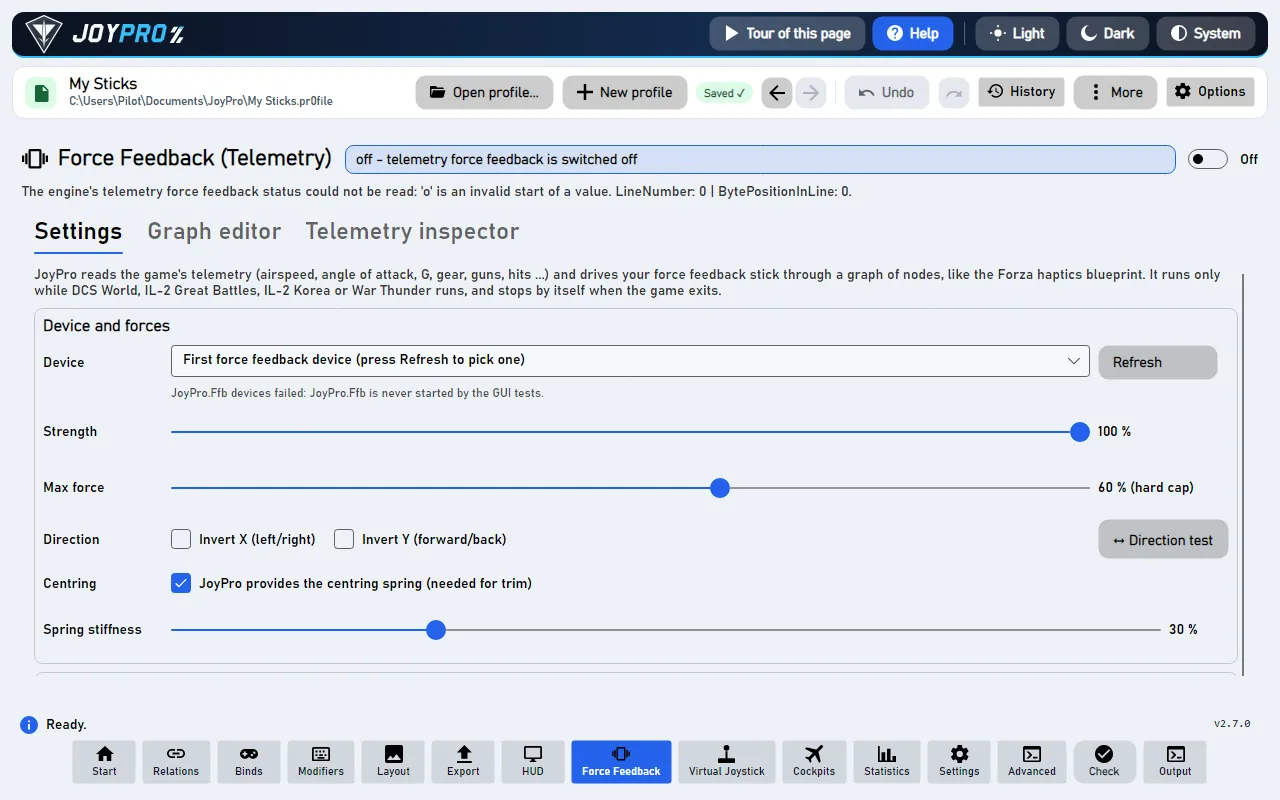
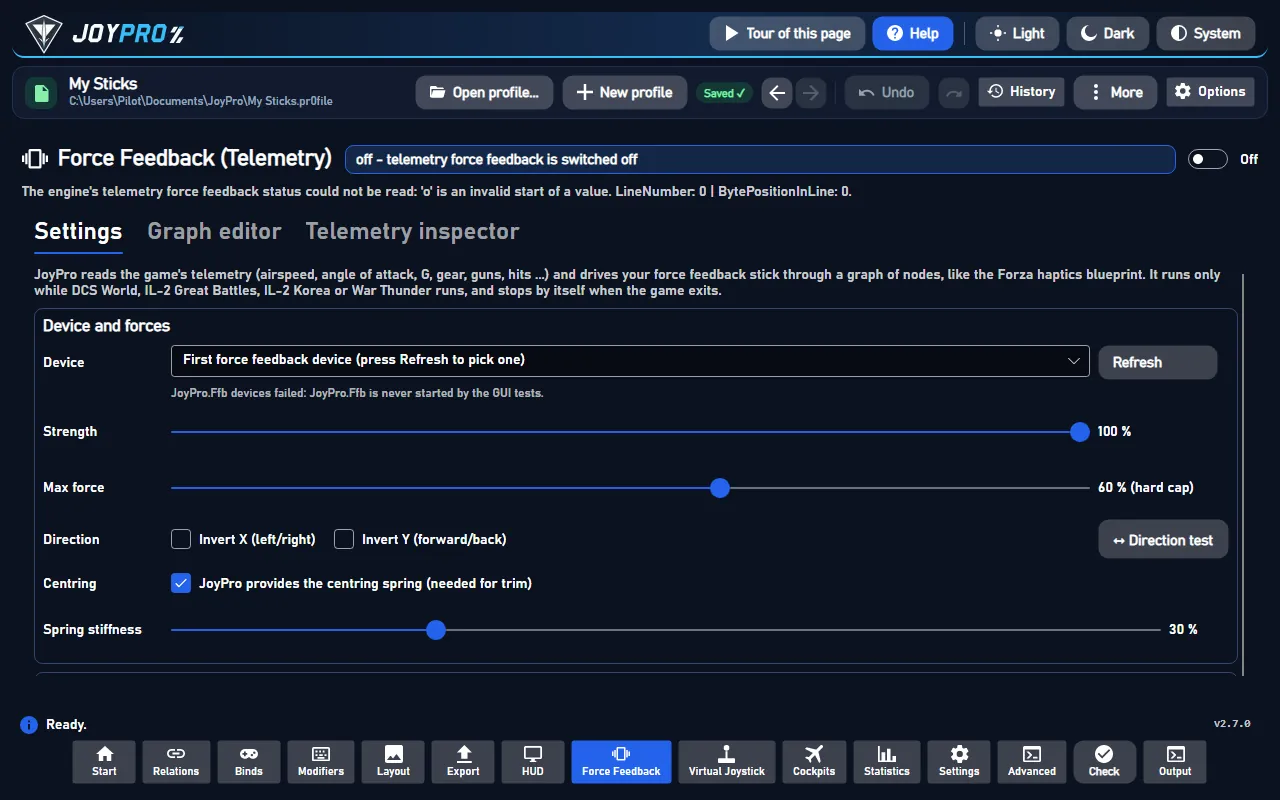
Stránka Force Feedback, karta Nastavenia (Obrázky ukazujú aplikáciu v angličtine.)
flowchart LR
  G["Vaša hra posiela<br/>živé údaje"] --> M["JoyPro ich číta:<br/>rýchlosť, G, podvozok ..."]
  M --> GR["Graf z nich<br/>urobí sily"]
  GR --> D["Vaša páka<br/>s Force Feedback"]
Zo živých údajov hry (DCS, IL-2, War Thunder) na sily na vašej páke. Každá šípka beží celý čas, kým letíte.
Prepnite prepínač stránky na Zapnuté. JoyPro teraz každých 5 sekúnd hľadá podporovanú hru; predtým nič nebeží.
V časti Zariadenie a sily stlačte Obnoviť a vyberte svoju páku s Force Feedback. Sila a Max. sila zatiaľ nechajte tak (max. sila obmedzuje každý efekt, predvolene 60 %).
Stlačte ↔ Test smeru. JoyPro jemne zatlačí páku a opýta sa, kam sa pohla: odpovedzte tlačidlami. Nastaví za vás Invertovať X / Y a skontroluje centrovaciu pružinu a trim.
V časti Hra vyberte svoju hru a stlačte Inštalovať pod Export telemetrie (najprv zatvorte hru). Vďaka tomu DCS alebo IL-2 posiela svoju telemetriu do JoyPro (War Thunder ju posiela sám). Potom leťte.
Vypnite vlastný Force Feedback hry
JoyPro riadi páku sám. Vypnite Force Feedback hry pre tú páku (DCS: možnosť FFB lietadla; IL-2: Settings > Input devices; War Thunder: force feedback vypnúť), inak hra zariadenie drží a JoyPro nemôže posielať sily.
V hre: Čo cítite
Blízko straty vztlaku sa páka trasie; pri preťažení G oťažie; podvozok a klapky sa pri pohybe chvejú; na dráhe sa páka trasie podľa rýchlosti; kanóny kopú v dávkach; zásahy (IL-2) trhnú do strany. Centrovacia pružina je tým tuhšia, čím rýchlejšie letíte, a trim (z hry alebo vlastné tlačidlá trimu JoyPro) posúva jej stred. V ponukách alebo keď je hra pozastavená, JoyPro zastaví každý efekt a pustí páku (zostane len centrovacia pružina, ak ju poskytuje JoyPro).
Zariadenie a sily: zariadenie, Sila (všetky efekty), Max. sila (pevný strop pre každú os: žiadny efekt ani súčet efektov ho neprekročí), Smer (Invertovať X / Invertovať Y, uložené pre každé zariadenie), ↔ Test smeru, Centrovanie ("JoyPro zabezpečuje centrovaciu pružinu", potrebné pre trim) a Tuhosť pružiny (jednoduchá pružina na osiach, pre ktoré graf nemá pružinu).
Test smeru, krok za krokom (každý krok čaká na ▶ Pripravené; ■ Zrušiť kedykoľvek zastaví každú silu):
Stlačte ▶ Štart. JoyPro tlačí páku DOPRAVA 2 s (20 %). Odpovedzte: ktorým smerom sa pohla?
JoyPro ju tlačí DOPREDU 2 s. Odpovedzte: ktorým smerom sa pohla?
Centrovacia pružina. Odpovedzte: vráti sa páka späť?
Trim: stred sa posunie o 35 % dopredu. Odpovedzte: pohla sa a zostala tam?
Po kroku 4 sa pre toto zariadenie uloží Invertovať X / Y. ↻ Zopakovať tento krok zopakuje aktuálny krok.
"Nepohla sa" ponechá nastavenie tejto osi a povie, čo skontrolovať (na páke VPforce: vlastná pružina v Configuratore musí byť pre trim vypnutá). ⏮ Začať odznova začne znova. Test potrebuje páku len pre seba: odmietne sa spustiť, kým beží Force Feedback JoyPro pre hru.
Hra: vyberte hru, Force Feedback pre túto hru, jej Sila, jej Graf (vstavaný alebo jeden z vašich súborov grafu; Otvoriť v editore), prepínače efektov vstavaného grafu (buffet, gforce, gear, flaps, speedbrake, runway, shake, guns, hits, spring), Lietadlá s vlastným grafom alebo silou (Pridať lietadlo, Odstrániť) a Export telemetrie (Inštalovať, Odstrániť, Skúšobný beh). Sila sa násobí: globálna x hra x lietadlo, potom strop max. sily.
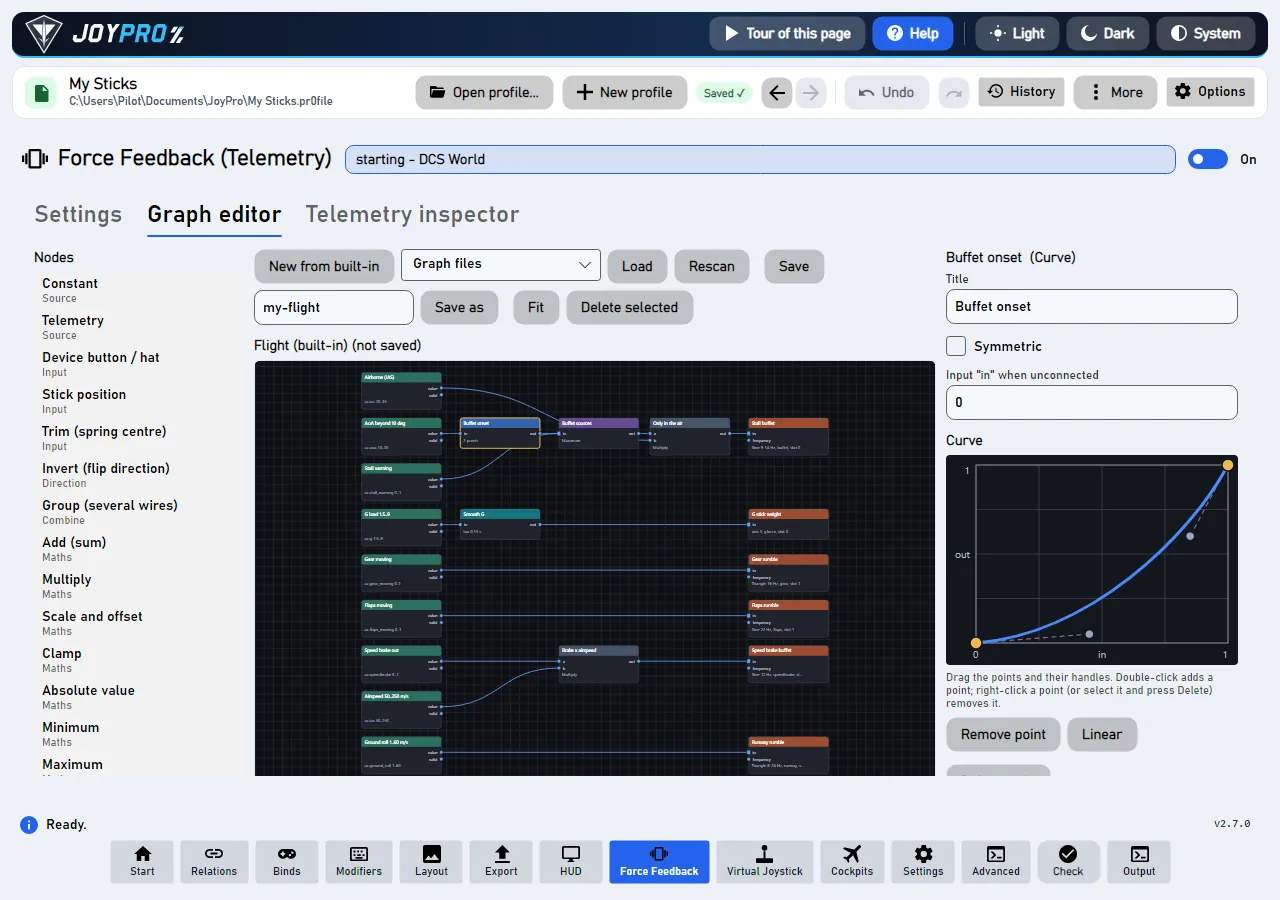
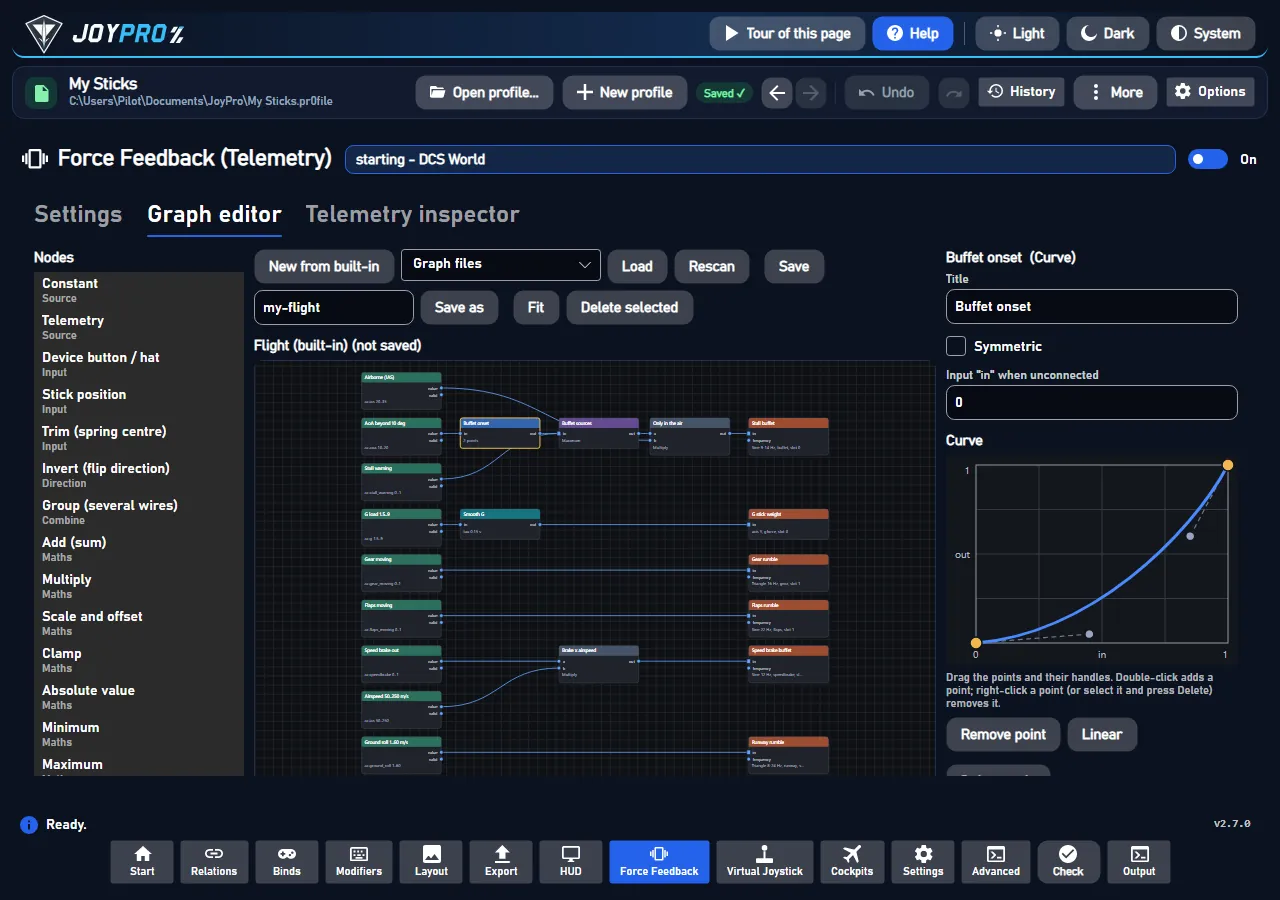
Editor grafu: uzly, spojenia a krivka vybraného uzla
Graf určuje, ako sa z telemetrie stane sila. Hodnoty tečú zľava doprava cez spojenia, normalizované na 0..1 (-1..1 tam, kde záleží na smere):
Uzly Telemetria čítajú jeden kľúč hry (ac.ias, ac.aoa, ac.g ...) s normalizáciou min/max.
Skupina, Krivka (Bézierova krivka, ktorú ťaháte), matematické a stavové uzly (dolná priepusť, obmedzenie rýchlosti zmeny, prah) ich tvarujú.
Výstupy sú efekty: konštantná sila, periodická (sínus, štvorec, trojuholník, píla; sila a frekvencia odvodené zo vstupu), pružina (tuhosť, stred = trim), tlmič, trenie. Výstupy jedného typu na rovnakej osi a slote si konkurujú (vyhrá najsilnejší); rôzne sloty sa sčítajú.
Vstupy z vašich zariadení: Tlačidlo / hat zariadenia (ľubovoľné zariadenie; ⏺ Stlačte teraz tlačidlo... ho zachytí), Poloha páky, Trim (⇕ Priradiť tlačidlá trimu si vypýta šesť tlačidiel: trim na polohu páky, nos dole, nos hore, vľavo, vpravo, reset).
Vyberte typ uzla a Pridať do grafu, ťahaním z jedného portu na druhý ich prepojíte, vyberte a Odstrániť vybrané. Nový zo vstavaného začne z kópie letového grafu JoyPro; Uložiť / Uložiť ako zapíšu súbor grafu, Načítať / Prehľadať znova ich načítajú. Potom tento graf vyberte pre hru alebo lietadlo na karte Nastavenia.
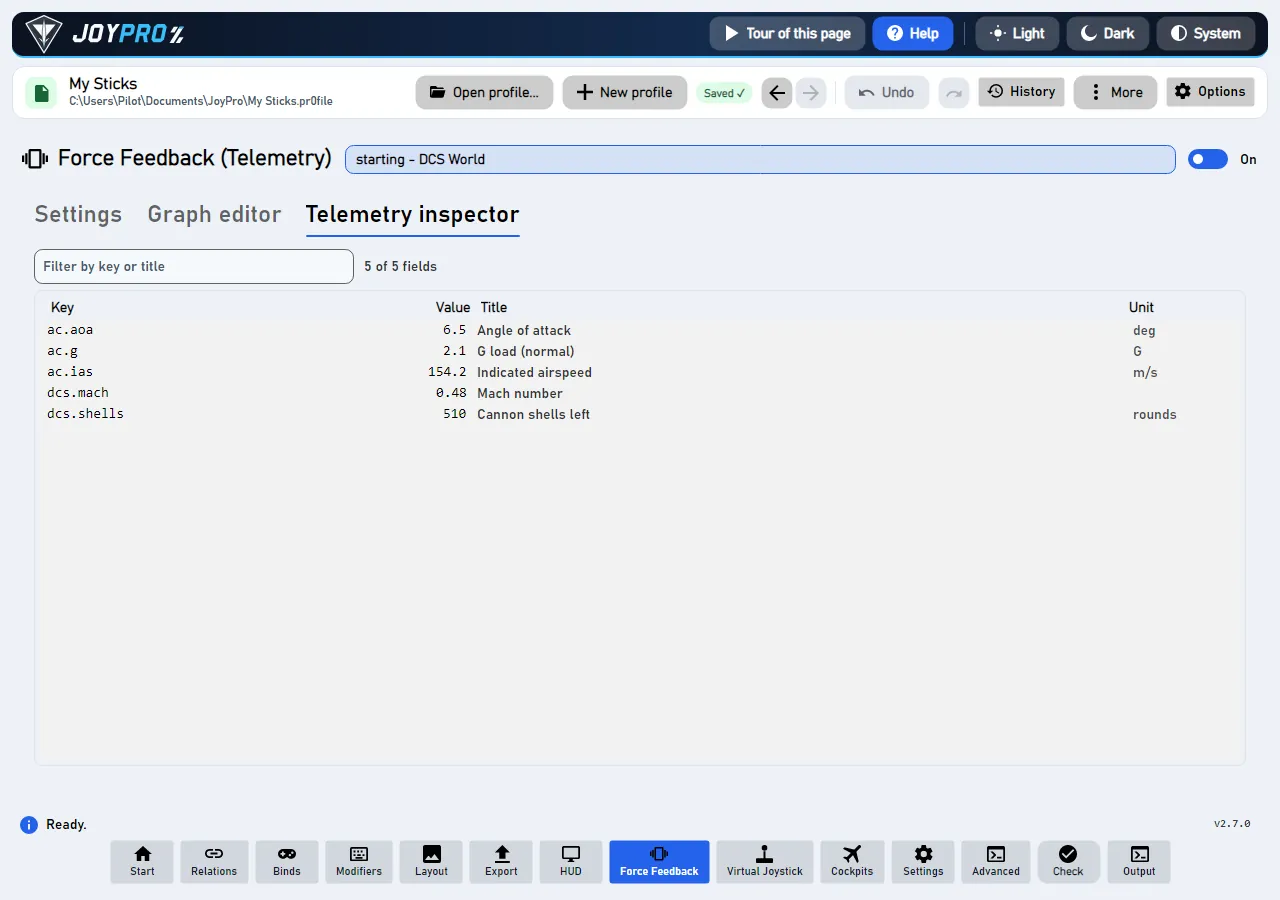
Inšpektor telemetrie: každý kľúč bežiacej hry naživo
Každý kľúč telemetrie bežiacej hry s jeho hodnotou, názvom a jednotkou, naživo. Filtrujte podľa kľúča alebo názvu. Použite ho, aby ste videli, ktorý kľúč dať do uzla Telemetria a aký má rozsah.
View model: MainWindowViewModel.FfbTelemetry.cs (nastavenia, hry, lietadlá, inštalácia, proces), MainWindowViewModel.FfbDirectionTest.cs (sprievodca testom), FfbGraphEditorViewModel.cs (editor); Views/Controls/FfbGraphCanvas.cs, FfbCurveEditor.cs. Force Feedback beží vo vlastnom procese, JoyPro.Ffb.exe (gui/JoyPro.Ffb, nástroj grafov v gui/JoyPro.Ffb.Core).
Proces Force Feedback od štartu hry po uvoľnenie páky:
#
Kto
Čo sa stane
1
JoyPro
Každých 5 sekúnd, kým je stránka zapnutá: beží podporovaná hra?
2
JoyPro
Spustí proces Force Feedback: JoyPro.Ffb run --game DCS --game-pid N --parent-pid M --protocol.
3
Hra
Posiela telemetriu (UDP port 41992 pre DCS).
4
Proces Force Feedback
Pri prvej sile prevezme páku (výhradne). Potom 50-krát za sekundu, kým prichádza telemetria, posiela iba hodnoty efektov, ktoré sa zmenili.
5
Proces Force Feedback
Telemetria sa zastaví (menu, pauza): STOP ALL a páka sa uvoľní (pružiny zostanú pri "centrovacia pružina").
Životný cyklus: proces sleduje hru cez jej handle procesu a skončí spolu s hrou alebo JoyPro. Každá konštantná a periodická sila trvá 0.3 s a spúšťa sa znova, takže zaseknutý alebo ukončený proces nemôže nechať silu na páke. STOP ALL pri vypršaní telemetrie (0.5 s), ukončení hry, ukončení JoyPro a pri akejkoľvek chybe.
Nastavenia: <data>\Ffb\Telemetry\telemetry-ffb.json (<data> = %LOCALAPPDATA%\JoyPro2); grafy v <data>\Ffb\Telemetry\Graphs\*.jpffb.json (formát joypro-ffb-graph); posledný stav v status.json.
Hry: DCS (riadok v Export.lua, UDP), IL-2 Great Battles a Korea (výstup telemetrického zariadenia hry, UDP), War Thunder (lokálny webový server hry na porte 8111, netreba nič nastavovať). Hry skryté v Nastavenia > Hry sa nezobrazujú a nehľadajú.
Smer: kladná sila tlačí doprava na X a k pilotovi na Y; invertovanie X / Y pre každé zariadenie (podľa GUID inštancie) obráti sily aj stred pružiny.
32 ovládacích prvkov, načítaných zo zdrojového kódu programu: 32 popísaných, 0 s faktami zo zdrojového kódu (tip, komentár v kóde, volanie nástroja), 0 ešte treba rozšíriť.
Tip Zapnuté: JoyPro spustí svoj proces Force Feedback vždy, keď beží podporovaná hra (kontrola každých 5 sekúnd). Vypnuté: nič nebeží ani sa nekontroluje.
Hlavný vypínač stránky. Zapnuté: JoyPro každých 5 sekúnd hľadá podporovanú hru a kým nejaká beží, spustí pre ňu proces Force Feedback.
#JoyPro zabezpečuje centrovaciu pružinu (potrebná pre trim)
Začiarkavacie políčkopopísané
Tip Zapnuté: kým JoyPro ovláda páku, vždy udržiava centrovaciu pružinu (aj keď je hra pozastavená) a trim posúva jej stred. Vypnuté: JoyPro neposiela žiadnu pružinu; pôsobí vlastné centrovanie páky (bez trimu od JoyPro).
Zapnuté: kým JoyPro ovláda páku, udržiava stredovú pružinu, aj keď je hra pozastavená, a trim posúva jej stred.
Vypnuté: JoyPro neposiela žiadnu pružinu; pôsobí vlastné vystreďovanie páky a od JoyPro nie je žiadny trim.
Otvoriť v editore: otvorí graf, ktorý používa vybraná hra, na karte editora grafu; vstavaný graf sa otvorí ako kópia, ktorú uložíte pod vlastným názvom.
Tip Pridá do hry export telemetrie JoyPro (najprv sa zálohuje; ostatné exporty ďalej fungujú). Najprv zatvorte hru.
Export telemetrie vybranej hry: Inštalovať pridá do hry export telemetrie JoyPro, Odstrániť ho znova odoberie, Skúšobný beh ukáže, čo by Inštalovať zmenilo.
Prepínač medzi nastaveniami vybraného uzla, napríklad Active uzla Constant, Invert, „Invertovať smer“ konštantnej sily alebo „Invertovať stred“ pružiny.
Mení, čo tento uzol alebo efekt robí; ukladá sa s grafom.
Tip Potom stlačte tlačidlo alebo hat na ľubovoľnom zariadení (páka, plyn, panel): stane sa vstupom tohto uzla.
Editor grafu, vybraný uzol tlačidla zariadenia: ⏺ Stlačte teraz tlačidlo... počká na ďalšie stlačenie tlačidla alebo Hat na ľubovoľnom zariadení; to sa stane vstupom uzla.