A JoyPro élő telemetriát olvas abból a játékból, amellyel repül (sebesség, állásszög, G, futómű, fegyverek, találatok ...), és erőkké alakítja egy erővisszacsatolásos botkormányon, például a VPforce Rhino-n: átesési rázkódás, a botkormány súlya G-terhelés alatt, futómű- és fékszárny-rezgés, sorozatlövések, kifutópálya-rezgés, valamint egy központosító rugó, amely a sebességgel együtt keményedik és követi a trimmet. Azt, hogy mit csinál a botkormány, csomópontokból álló gráf írja le, amelyet módosíthat. A DCS World, az IL-2 Great Battles, az IL-2 Korea és a War Thunder játékkal működik.
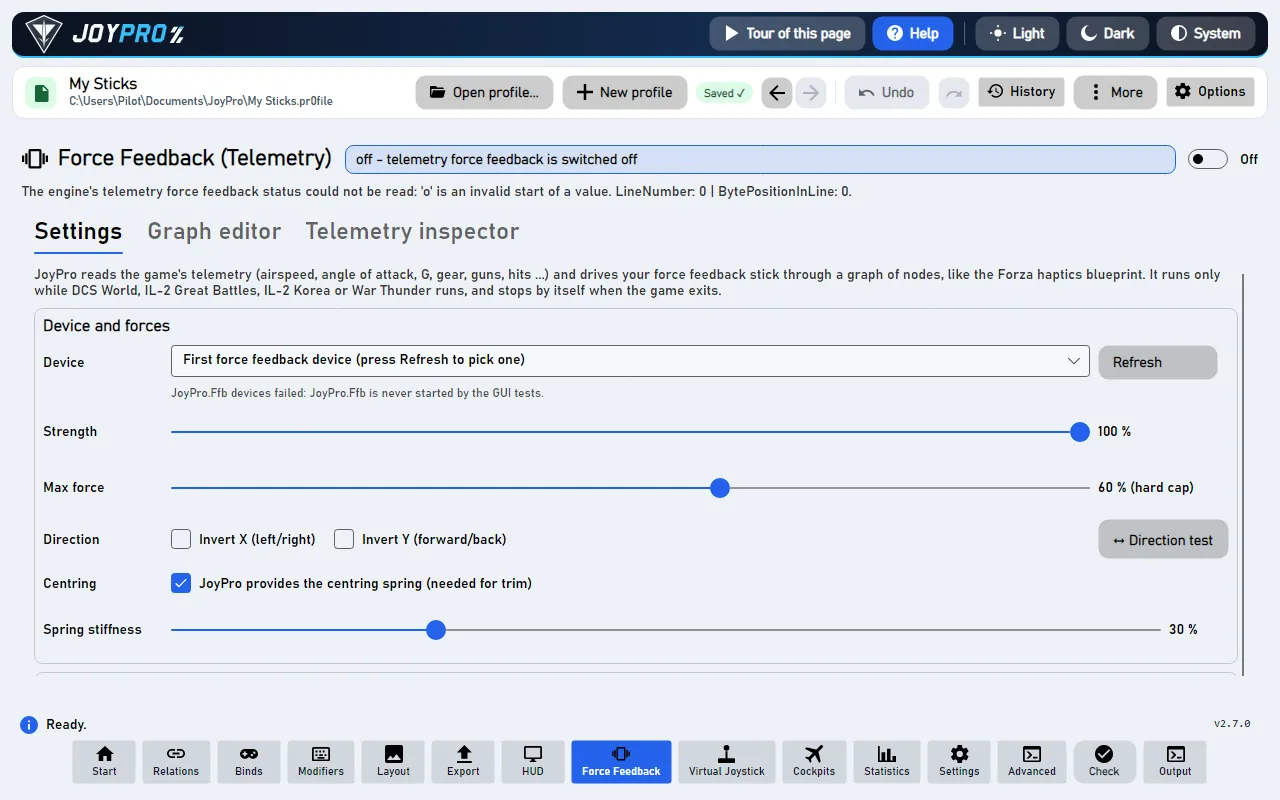
Az Erővisszacsatolás oldal, Beállítások lap (A képek az alkalmazást angolul mutatják.)
flowchart LR
  G["A játéka élő<br/>adatokat küld"] --> M["A JoyPro beolvassa:<br/>sebesség, G, futómű ..."]
  M --> GR["A gráf erőkké<br/>alakítja"]
  GR --> D["Az Ön erővisszacsatolásos<br/>botkormánya"]
A játék élő adataitól (DCS, IL-2, War Thunder) a botkormányán lévő erőkig. Repülés közben minden nyíl folyamatosan működik.
Állítsa az oldal kapcsolóját Be állásba. A JoyPro ezután 5 másodpercenként keres egy támogatott játékot; előtte semmi sem fut.
Az Eszköz és erők alatt nyomja meg a Frissítés gombot, és válassza ki az erővisszacsatolásos botkormányát. Kezdetnek hagyja az Erősség és a Max. erő értékét úgy, ahogy van (a max. erő minden effektet korlátoz, alapértelmezésben 60 %).
Nyomja meg a ↔ Iránytesztelés gombot. A JoyPro finoman meglöki a botkormányt, és megkérdezi, merre mozdult: válaszoljon a gombokkal. Beállítja Önnek az X / Y megfordítása értéket, és ellenőrzi a központosító rugót és a trimmet.
A Játék alatt válassza ki a játékát, és nyomja meg a Telepítés gombot a Telemetria-exportálás alatt (előbb zárja be a játékot). Ezzel a DCS vagy az IL-2 elküldi a telemetriáját a JoyPrónak (a War Thunder magától küldi). Ezután repüljön.
Kapcsolja ki a játék saját erővisszacsatolását
A JoyPro maga vezérli a botkormányt. Kapcsolja ki a játék erővisszacsatolását az adott botkormányhoz (DCS: a repülőgép FFB-opciója; IL-2: Settings > Input devices; War Thunder: force feedback ki), különben a játék lefoglalja az eszközt, és a JoyPro nem tud erőket küldeni.
A játékban: Amit érez
Az átesés közelében a botkormány rázkódik; G-terhelés alatt nehéz lesz; a futómű és a fékszárnyak mozgás közben rezegnek; a kifutópályán a sebességgel együtt rezeg; a fegyverek sorozatokban rúgnak; a találatok (IL-2) oldalra rántják. A központosító rugó annál keményebb, minél gyorsabban repül, és a trim (a játéké vagy a JoyPro saját trimgombjai) elmozdítja a középpontját. Menükben, vagy ha a játék szünetel, a JoyPro minden effektet leállít, és elengedi a botkormányt (csak a központosító rugó marad, ha azt a JoyPro biztosítja).
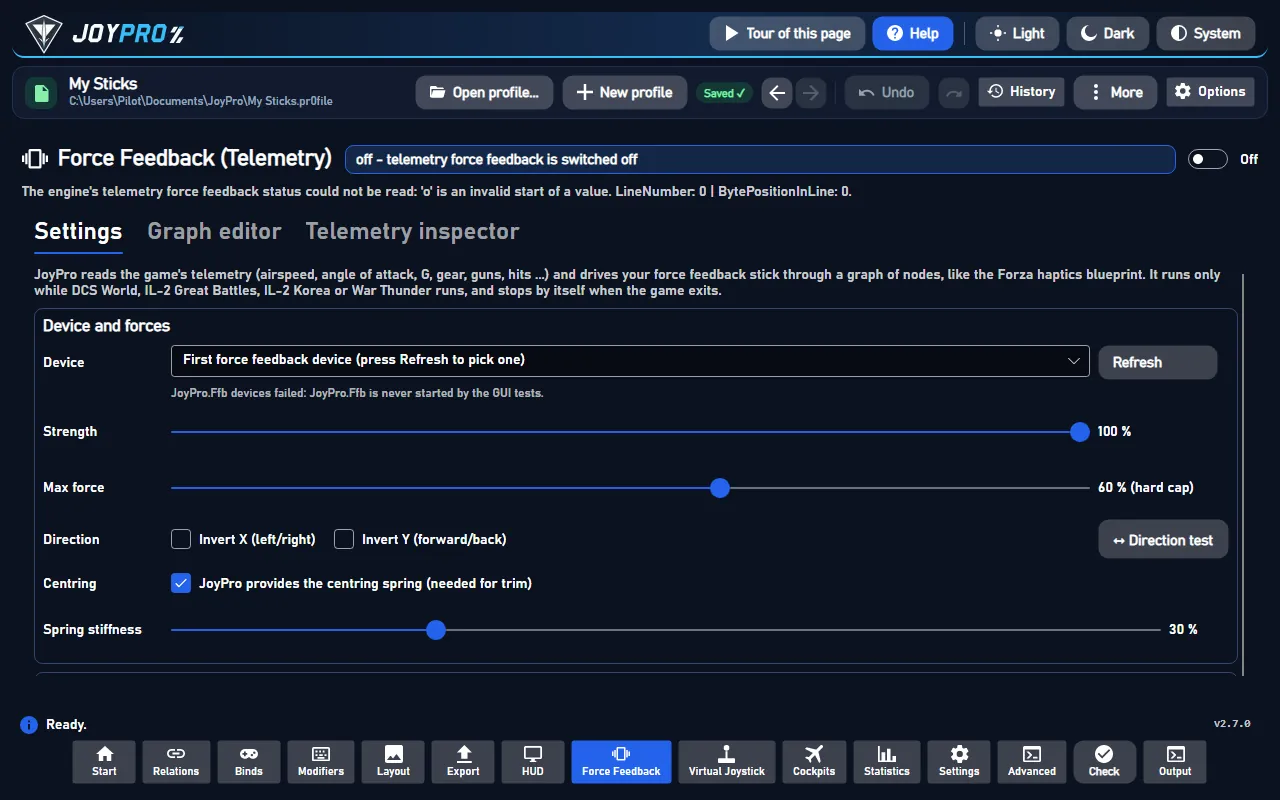
Eszköz és erők: eszköz, Erősség (minden hatás), Max. erő (tengelyenkénti kemény felső korlát: egyetlen hatás és a hatások összege sem lépheti túl), Irány (X megfordítása / Y megfordítása, eszközönként mentve), ↔ Iránytesztelés, Központosítás („A JoyPro biztosítja a központosító rugót”, a trimhez szükséges) és Rugó merevsége (a sima rugó azokon a tengelyeken, amelyekhez a grafikonban nincs rugó).
Iránytesztelés, lépésről lépésre (minden lépés a ▶ Kész gombra vár; a ■ Mégse bármikor minden erőt leállít):
Nyomja meg a ▶ Indítás gombot. A JoyPro 2 másodpercig JOBBRA tolja a botkormányt (20 %). Válaszoljon: merre mozdult?
A JoyPro 2 másodpercig ELŐRE tolja. Válaszoljon: merre mozdult?
A központosító rugó. Válaszoljon: visszarugózik?
A trim: a közép 35 %-kal előre mozdul. Válaszoljon: elmozdult és ott maradt?
A 4. lépés után az X / Y megfordítása ehhez az eszközhöz mentődik. A ↻ Lépés megismétlése megismétli az aktuális lépést.
Az „Nem mozdult” megtartja az adott tengely beállítását, és megmondja, mit kell ellenőrizni (VPforce botkormánynál: a Configurator saját rugójának kikapcsolva kell lennie a trimhez). Az ⏮ Újrakezdés elölről kezdi. A teszthez a botkormány csak neki kell: nem indul, amíg a JoyPro erővisszacsatolása egy játékhoz fut.
Játék: válasszon játékot, Erővisszacsatolás ehhez a játékhoz, annak Erősség értéke, Grafikon (beépített vagy valamelyik saját grafikonfájlja; Megnyitás a szerkesztőben), a beépített grafikon hatásainak kapcsolói (buffet, gforce, gear, flaps, speedbrake, runway, shake, guns, hits, spring), Saját grafikonnal vagy erősséggel rendelkező repülőgépek (Repülőgép hozzáadása, Eltávolítás) és Telemetria-exportálás (Telepítés, Eltávolítás, Próbafuttatás). Az erősség szorzódik: globális x játék x repülőgép, utána jön a max. erő korlátja.
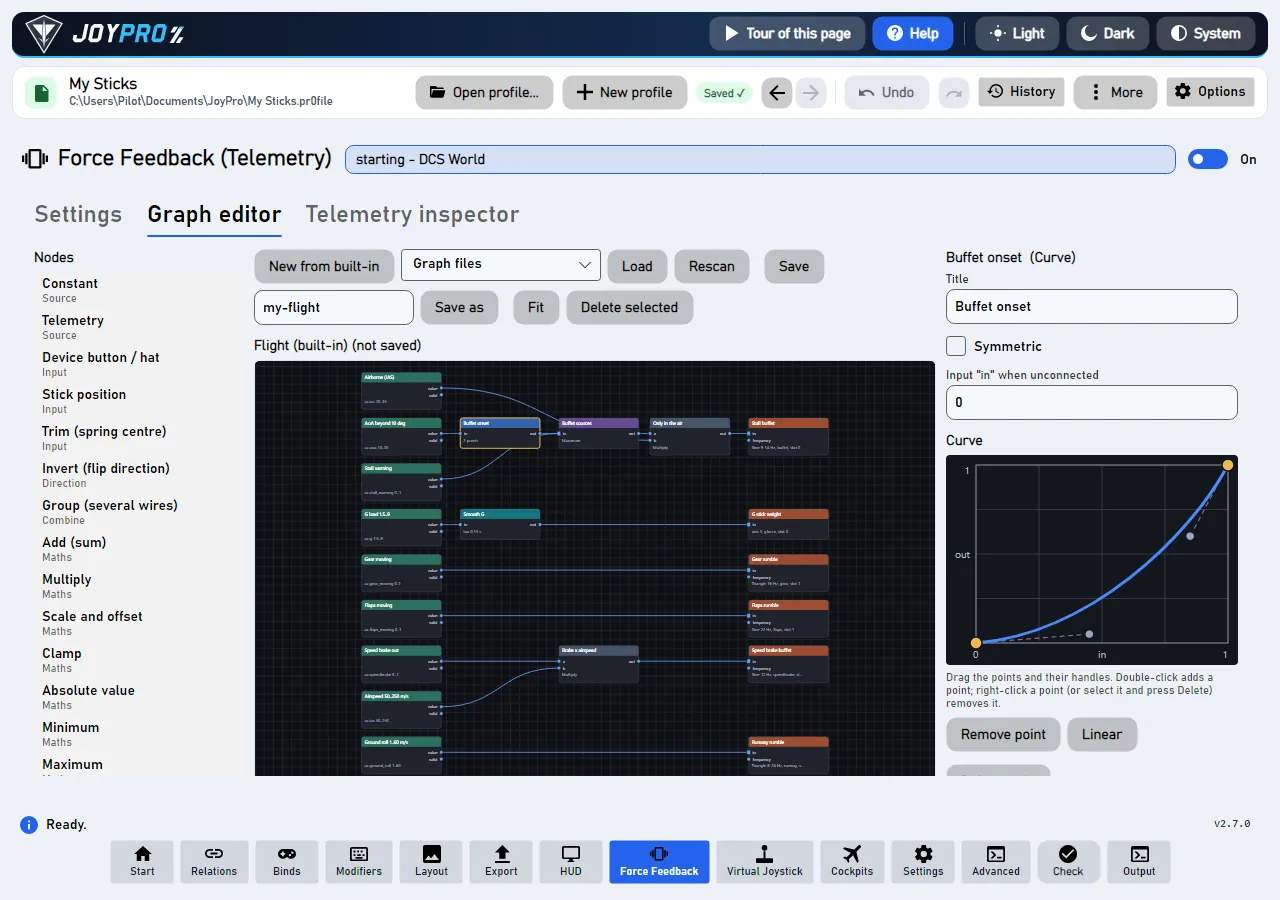
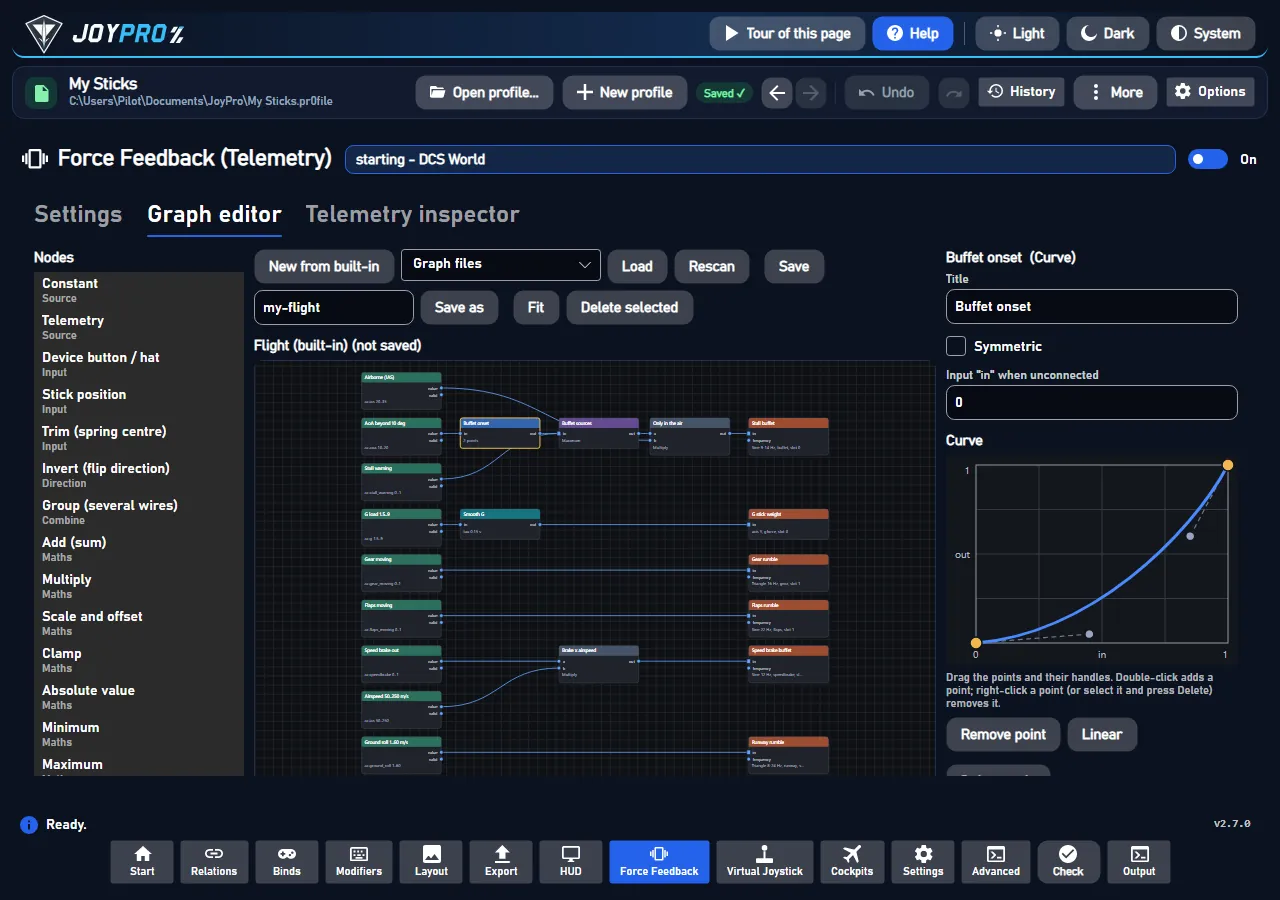
A grafikonszerkesztő: csomópontok, vezetékek és egy kijelölt csomópont görbéje
A grafikon írja le, hogyan lesz a telemetriából erő. Az értékek balról jobbra áramlanak a vezetékeken, 0..1-re normalizálva (-1..1-re, ahol az irány számít):
A Telemetria csomópontok a játék egy kulcsát olvassák (ac.ias, ac.aoa, ac.g ...) min/max normalizálással.
A Csoport, a Görbe (egy húzható Bézier-görbe), a matematikai és az állapotot tartó csomópontok (aluláteresztő, változási sebesség korlátozása, küszöb) formálják őket.
A Kimenetek a hatások: állandó erő, periodikus (szinusz, négyszög, háromszög, fűrész; az erősség és a frekvencia a bemenetből képezve), rugó (merevség, közép = trim), csillapító, súrlódás. Az azonos típusú kimenetek ugyanazon a tengelyen és helyen versengenek (a legerősebb nyer); a különböző helyek összeadódnak.
Bemenetek az eszközeiről: Eszköz gombja / Hat (bármely eszköz; a ⏺ Nyomja meg most a gombot... rögzíti), Botkormány helyzete, Trim (a ⇕ Trim gombok kiosztása hat gombot kér: trim a botkormány helyzetére, orr le, orr fel, balra, jobbra, visszaállítás).
Válasszon csomóponttípust, és Hozzáadás a grafikonhoz, húzzon egy portból egy másikba az összekötésükhöz, jelölje ki és Kijelölt törlése. Az Új a beépítettből a JoyPro repülési grafikonjának másolatából indul; a Mentés / Mentés másként grafikonfájlt ír, a Betöltés / Újravizsgálat beolvassa őket. Ezután válassza ki azt a grafikont egy játékhoz vagy repülőgéphez a Beállítások lapon.
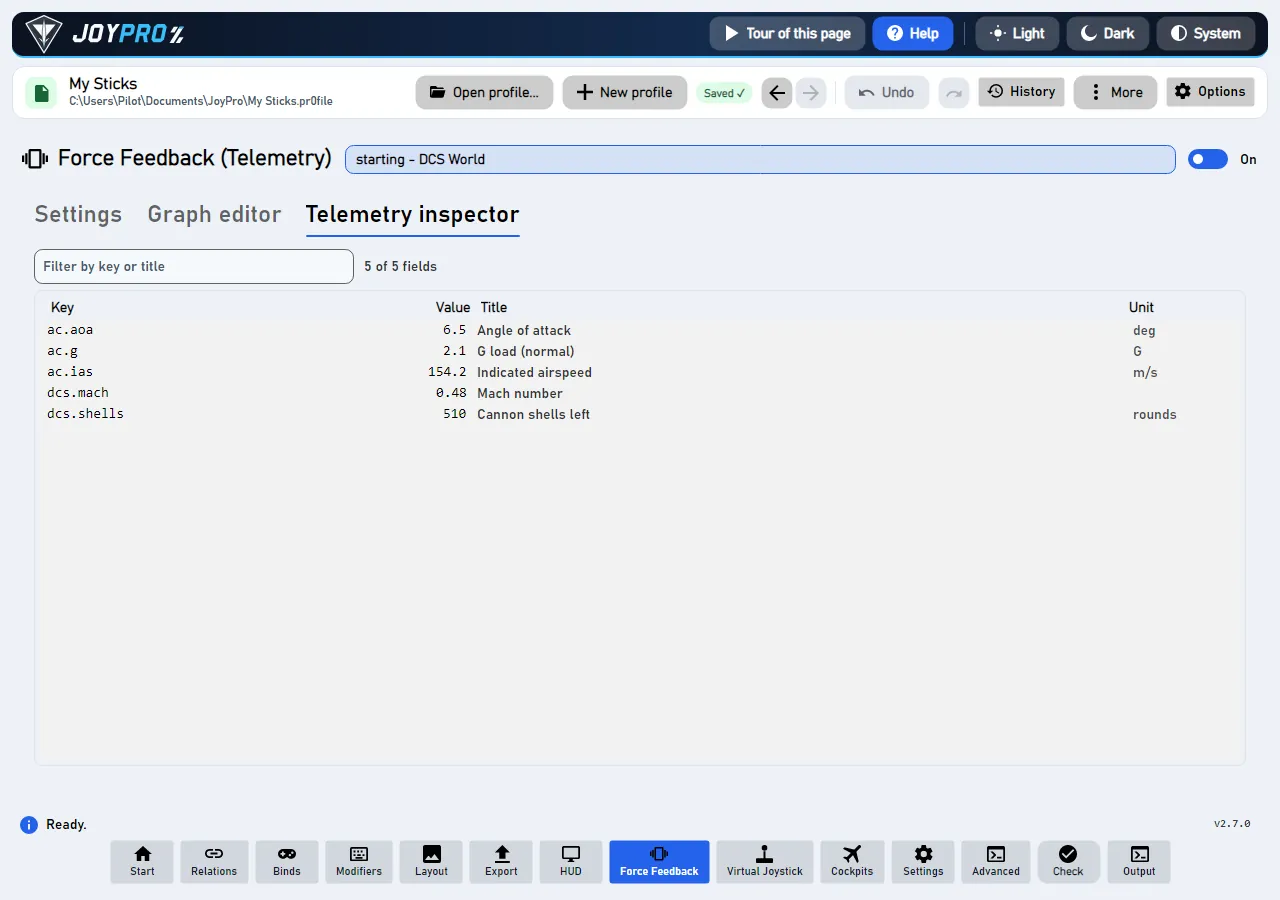
A telemetria-vizsgáló: a futó játék minden kulcsa élőben
A futó játék minden telemetriakulcsa az értékével, címével és mértékegységével, élőben. Szűrhet kulcs vagy cím szerint. Ezzel láthatja, melyik kulcsot tegye egy Telemetria csomópontba, és mekkora a tartománya.
Nézetmodell: MainWindowViewModel.FfbTelemetry.cs (beállítások, játékok, repülőgépek, beállítás, a folyamat), MainWindowViewModel.FfbDirectionTest.cs (a tesztvarázsló), FfbGraphEditorViewModel.cs (a szerkesztő); Views/Controls/FfbGraphCanvas.cs, FfbCurveEditor.cs. Az erővisszacsatolás saját folyamatban fut, ez a JoyPro.Ffb.exe (gui/JoyPro.Ffb, grafikonmotor a gui/JoyPro.Ffb.Core alatt).
Az erővisszacsatolási folyamat a játék indulásától a botkormány elengedéséig:
#
Ki
Mi történik
1
JoyPro
5 másodpercenként, amíg az oldal Be állásban van: fut egy támogatott játék?
2
JoyPro
Elindítja az erővisszacsatolási folyamatot: JoyPro.Ffb run --game DCS --game-pid N --parent-pid M --protocol.
3
Játék
Telemetriát küld (DCS esetén a 41992-es UDP-port).
4
Erővisszacsatolási folyamat
Az első erőnél átveszi a botkormányt (kizárólagosan). Ezután másodpercenként 50-szer, amíg telemetria érkezik, csak a megváltozott effektusértékeket küldi.
5
Erővisszacsatolási folyamat
A telemetria leáll (menü, szünet): STOP ALL, és a botkormány felszabadul (a rugók a „központosító rugó” mellett megmaradnak).
Életciklus: a folyamat a folyamatleírón keresztül követi a játékot, és a játékkal vagy a JoyPro-val együtt ér véget. Minden állandó és periodikus erő 0,3 másodpercig tart, és újraindul, így egy lefagyott vagy leállított folyamat nem hagyhat erőt a botkormányon. STOP ALL telemetria-időtúllépéskor (0,5 s), a játékból való kilépéskor, a JoyPro bezárásakor és bármilyen hibánál.
Játékok: DCS (egy Export.lua sor, UDP), IL-2 Great Battles és Korea (a játék telemetriai eszközkimenete, UDP), War Thunder (a játék helyi webszervere a 8111-es porton, beállítás nem kell). A Beállítások > Játékok alatt elrejtett játékok nem látszanak, és nem keresi őket.
Irány: a pozitív erő X-en jobbra, Y-on a pilóta felé tol; az X / Y megfordítása eszközönként (példány-GUID szerint) megfordítja az erőket és a rugó közepét.
Elemleírás Be: a JoyPro elindítja az erővisszacsatolás-folyamatát, amikor egy támogatott játék fut (5 másodpercenként ellenőrizve). Ki: semmi sem fut vagy kérdez le.
Az oldal főkapcsolója. Be: a JoyPro 5 másodpercenként keres támogatott játékot, és amíg egy fut, elindítja az erővisszacsatolási folyamatát.
Elemleírás A JoyPro finoman megnyomja a botkormányt (20 %), megkérdezi, merre ment, és beállítja az X / Y megfordítását. A központosító rugót és a trimmet is ellenőrzi.
Elindítja az iránytesztet: a JoyPro finoman meglöki a botkormányt, megkérdezi, merre mozdult, és beállítja az X / Y megfordítását; a középre húzó rugót és a trimet is ellenőrzi.
Kizárólag magának kell a botkormány, ezért nem indul, amíg a JoyPro erővisszacsatolása egy játékhoz fut.
#A JoyPro biztosítja a központosító rugót (a trimhez szükséges)
Jelölőnégyzetmegírva
Elemleírás Be: amíg a JoyPro vezérli a botkormányt, mindig tart központosító rugót (a játék szüneteltetésekor is), és a trim mozgatja a közepét. Ki: a JoyPro nem küld rugót; a botkormány saját központosítása működik (nincs JoyPro-trim).
Be: amíg a JoyPro vezérli a botkormányt, középre húzó rugót tart, a játék szüneteltetése alatt is, és a trim áthelyezi a közepét.
Ki: a JoyPro nem küld rugót; a botkormány saját középre húzása működik, és a JoyPro nem ad trimet.
Menti a még függő változtatásokat, majd újra beolvassa a beállításokat és a folyamat állapotát: játékok, grafikonok, repülőgépek, a telemetria-export állapota.
Megnyitás a szerkesztőben: a kijelölt játék által használt grafikont a grafikonszerkesztő lapon nyitja meg; a beépített grafikon másolatként nyílik meg, amelyet saját néven menthet.
Elemleírás Hozzáadja a JoyPro telemetria-exportálását a játékhoz (előbb biztonsági mentés készül; a többi exportálás tovább működik). Előbb zárja be a játékot.
A kijelölt játék telemetria-exportálása: a Telepítés hozzáadja a JoyPro telemetria-exportját a játékhoz, az Eltávolítás újra kiveszi, a Próbafuttatás megmutatja, mit változtatna a Telepítés.
Kapcsoló a kijelölt csomópont beállításai között, például egy Constant csomópont Active, Invert kapcsolója, egy állandó erő "Irány megfordítása" vagy egy rugó "Közép megfordítása" beállítása.
Megváltoztatja, mit csinál az a csomópont vagy hatás; a grafikonnal együtt mentődik.
Elemleírás Aztán nyomja meg a gombot vagy Hat-ot bármelyik eszközön (botkormány, gázkar, panel): ez lesz a csomópont bemenete.
Grafikonszerkesztő, egy kijelölt eszközgomb-csomópont: a ⏺ Nyomja meg most a gombot... várja a következő gomb- vagy hatnyomást bármelyik eszközön; ez lesz a csomópont bemenete.