Το JoyPro διαβάζει ζωντανή τηλεμετρία από το παιχνίδι που πετάτε (ταχύτητα αέρα, γωνία προσβολής, G, σύστημα προσγείωσης, πυροβόλα, χτυπήματα ...) και τη μετατρέπει σε δυνάμεις σε ένα stick με ανάδραση δύναμης, όπως το VPforce Rhino: κραδασμοί απώλειας στήριξης, βάρος του stick υπό G, δόνηση από σύστημα προσγείωσης και flaps, ριπές πυροβόλων, δόνηση στον διάδρομο και ένα ελατήριο κεντραρίσματος που σκληραίνει με την ταχύτητα και ακολουθεί το trim. Αυτό που κάνει το stick είναι ένας γράφος κόμβων που μπορείτε να αλλάξετε. Λειτουργεί με DCS World, IL-2 Great Battles, IL-2 Korea και War Thunder.
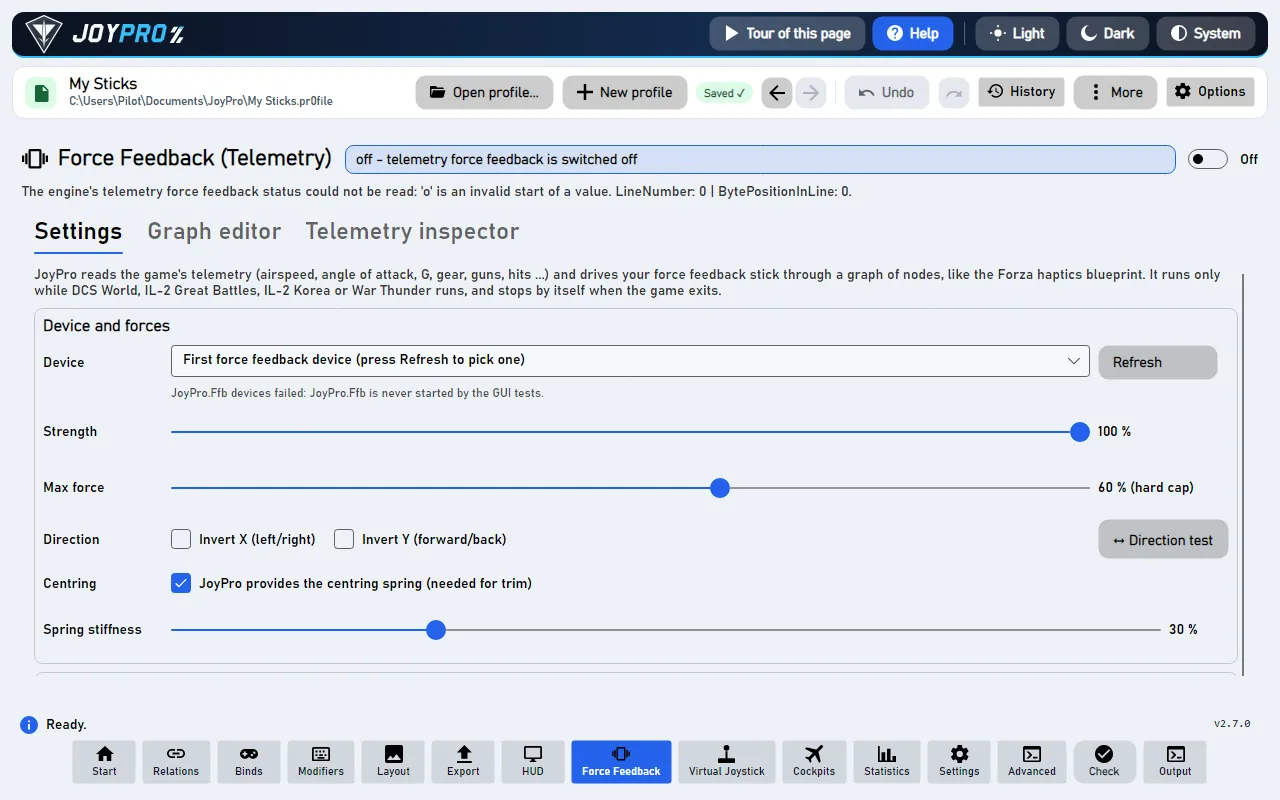
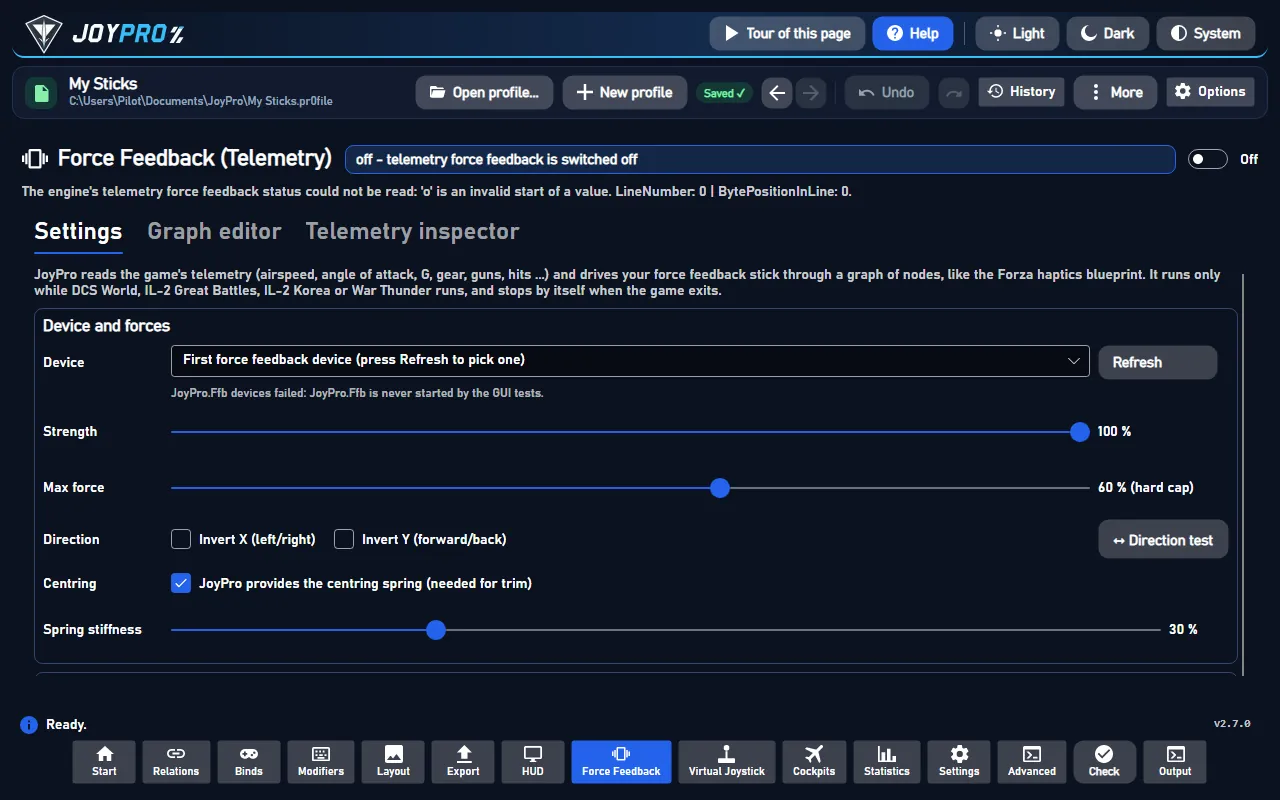
Η σελίδα Ανάδραση δύναμης, καρτέλα Ρυθμίσεις (Οι εικόνες δείχνουν την εφαρμογή στα αγγλικά.)
flowchart LR
  G["Το παιχνίδι σας<br/>στέλνει ζωντανά δεδομένα"] --> M["Το JoyPro τα διαβάζει:<br/>ταχύτητα, G, σύστημα προσγείωσης ..."]
  M --> GR["Το γράφημα τα μετατρέπει<br/>σε δυνάμεις"]
  GR --> D["Το stick σας με<br/>ανάδραση δύναμης"]
Από τα ζωντανά δεδομένα του παιχνιδιού (DCS, IL-2, War Thunder) σε δυνάμεις στο stick σας. Κάθε βέλος λειτουργεί συνεχώς όσο πετάτε.
Γυρίστε τον διακόπτη της σελίδας στο Ενεργό. Το JoyPro ψάχνει τώρα κάθε 5 δευτερόλεπτα για ένα υποστηριζόμενο παιχνίδι· πριν από αυτό δεν εκτελείται τίποτα.
Στο Συσκευή και δυνάμεις πατήστε Ανανέωση και επιλέξτε το stick σας με ανάδραση δύναμης. Αφήστε την Ισχύς και τη Μέγ. δύναμη όπως είναι για αρχή (η μέγιστη δύναμη περιορίζει κάθε εφέ, 60 % από προεπιλογή).
Πατήστε ↔ Δοκιμή κατεύθυνσης. Το JoyPro σπρώχνει απαλά το stick και ρωτά προς τα πού πήγε: απαντήστε με τα κουμπιά. Ρυθμίζει για εσάς το Invert X / Y και ελέγχει το ελατήριο κεντραρίσματος και το trim.
Στο Παιχνίδι επιλέξτε το παιχνίδι σας και πατήστε Εγκατάσταση κάτω από το Εξαγωγή τηλεμετρίας (κλείστε πρώτα το παιχνίδι). Αυτό κάνει το DCS ή το IL-2 να στέλνει την τηλεμετρία του στο JoyPro (το War Thunder τη στέλνει μόνο του). Μετά πετάξτε.
Απενεργοποιήστε την ανάδραση δύναμης του ίδιου του παιχνιδιού
Το JoyPro οδηγεί το ίδιο το stick. Απενεργοποιήστε την ανάδραση δύναμης του παιχνιδιού για αυτό το stick (DCS: η επιλογή FFB του αεροσκάφους· IL-2: Settings > Input devices· War Thunder: force feedback off), αλλιώς το παιχνίδι κρατά τη συσκευή και το JoyPro δεν μπορεί να στείλει δυνάμεις.
Στο παιχνίδι: Τι νιώθετε
Κοντά στην απώλεια στήριξης το stick τρέμει· υπό G βαραίνει· το σύστημα προσγείωσης και τα flaps δονούνται όσο κινούνται· στον διάδρομο δονείται ανάλογα με την ταχύτητα· τα πυροβόλα κλωτσούν σε ριπές· τα χτυπήματα (IL-2) τινάζουν προς τα πλάγια. Το ελατήριο κεντραρίσματος σκληραίνει όσο πιο γρήγορα πετάτε και το trim (του παιχνιδιού ή τα δικά κουμπιά trim του JoyPro) μετακινεί το κέντρο του. Στα μενού ή όταν το παιχνίδι είναι σε παύση, το JoyPro σταματά κάθε εφέ και αφήνει το stick (μένει μόνο το ελατήριο κεντραρίσματος, όταν το παρέχει το JoyPro).
Συσκευή και δυνάμεις: συσκευή, Ισχύς (όλα τα εφέ), Μέγ. δύναμη (σκληρό όριο ανά άξονα: κανένα εφέ και κανένα άθροισμα εφέ δεν το ξεπερνά), Κατεύθυνση (Αντιστροφή X / Αντιστροφή Y, αποθηκεύεται ανά συσκευή), ↔ Δοκιμή κατεύθυνσης, Κεντράρισμα («Το JoyPro παρέχει το ελατήριο κεντραρίσματος», απαραίτητο για trim) και Σκληρότητα ελατηρίου (το απλό ελατήριο στους άξονες για τους οποίους το γράφημα δεν έχει ελατήριο).
Δοκιμή κατεύθυνσης, βήμα προς βήμα (κάθε βήμα περιμένει το ▶ Έτοιμο· το ■ Άκυρο σταματά κάθε δύναμη οποιαδήποτε στιγμή):
Πατήστε ▶ Έναρξη. Το JoyPro σπρώχνει το stick ΔΕΞΙΑ για 2 s (20 %). Απάντηση: προς τα πού κινήθηκε;
Το JoyPro το σπρώχνει ΜΠΡΟΣΤΑ για 2 s. Απάντηση: προς τα πού κινήθηκε;
Το ελατήριο κεντραρίσματος. Απάντηση: επιστρέφει με ελατήριο;
Το trim: το κέντρο μετακινείται 35 % μπροστά. Απάντηση: μετακινήθηκε και έμεινε εκεί;
Μετά το βήμα 4, το Αντιστροφή X / Y αποθηκεύεται για αυτή τη συσκευή. Το ↻ Επανάληψη αυτού του βήματος επαναλαμβάνει το τρέχον βήμα.
Το «Δεν κινήθηκε» κρατά τη ρύθμιση αυτού του άξονα και λέει τι να ελέγξετε (σε stick VPforce: το ελατήριο του ίδιου του Configurator πρέπει να είναι ανενεργό για το trim). Το ⏮ Νέα εκκίνηση ξεκινά από την αρχή. Η δοκιμή χρειάζεται το stick αποκλειστικά: αρνείται να τρέξει όσο εκτελείται η ανάδραση δύναμης του JoyPro για ένα παιχνίδι.
Παιχνίδι: επιλέξτε ένα παιχνίδι, Ανάδραση δύναμης για αυτό το παιχνίδι, την Ισχύ του, το Γράφημα του (ενσωματωμένο ή ένα από τα δικά σας αρχεία γραφήματος· Άνοιγμα στον επεξεργαστή), τους διακόπτες των εφέ του ενσωματωμένου γραφήματος (buffet, gforce, gear, flaps, speedbrake, runway, shake, guns, hits, spring), Αεροσκάφη με δικό τους γράφημα ή ισχύ (Προσθήκη αεροσκάφους, Αφαίρεση) και Εξαγωγή τηλεμετρίας (Εγκατάσταση, Αφαίρεση, Δοκιμαστική εκτέλεση). Η ισχύς πολλαπλασιάζεται: γενική x παιχνίδι x αεροσκάφος, και μετά το όριο μέγιστης δύναμης.
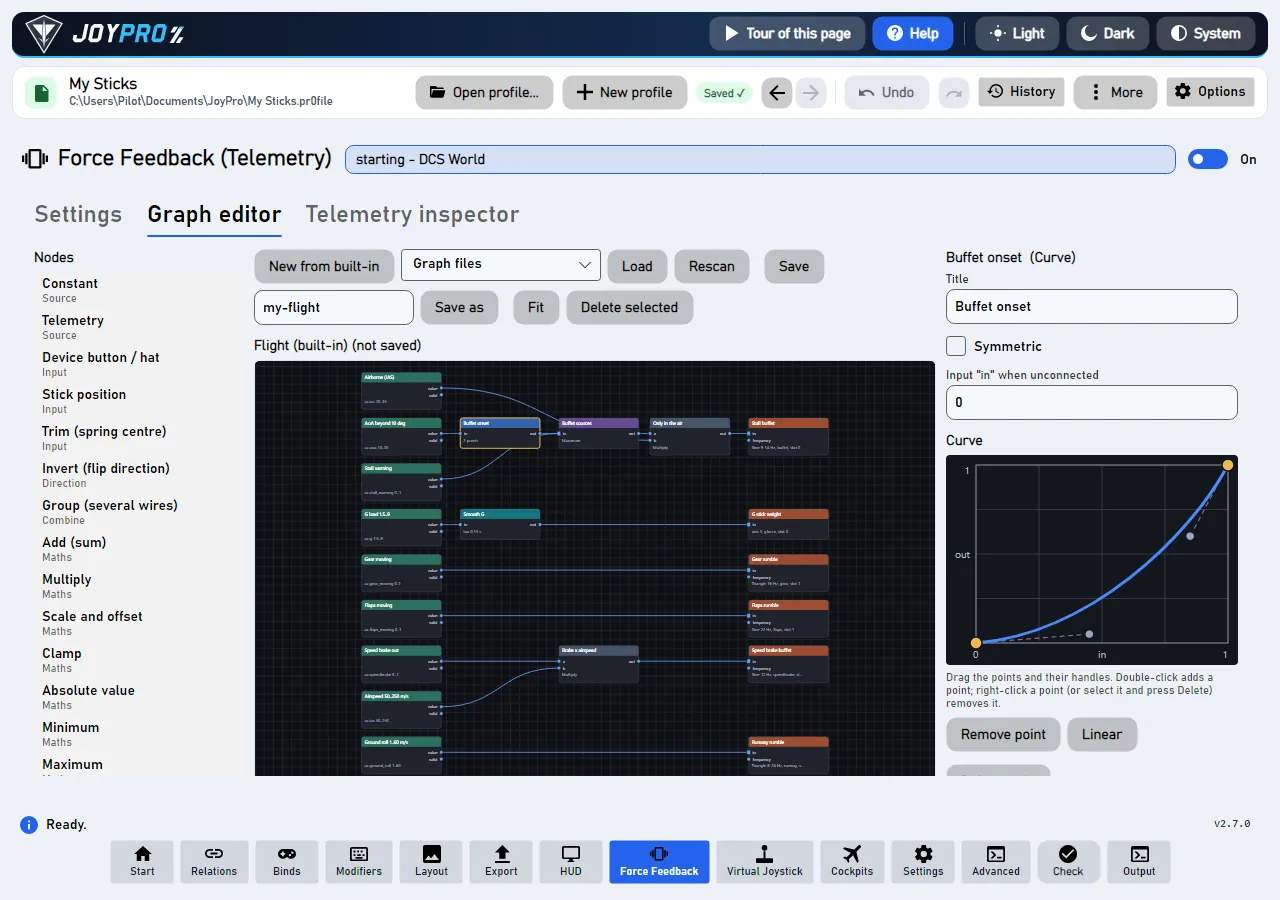
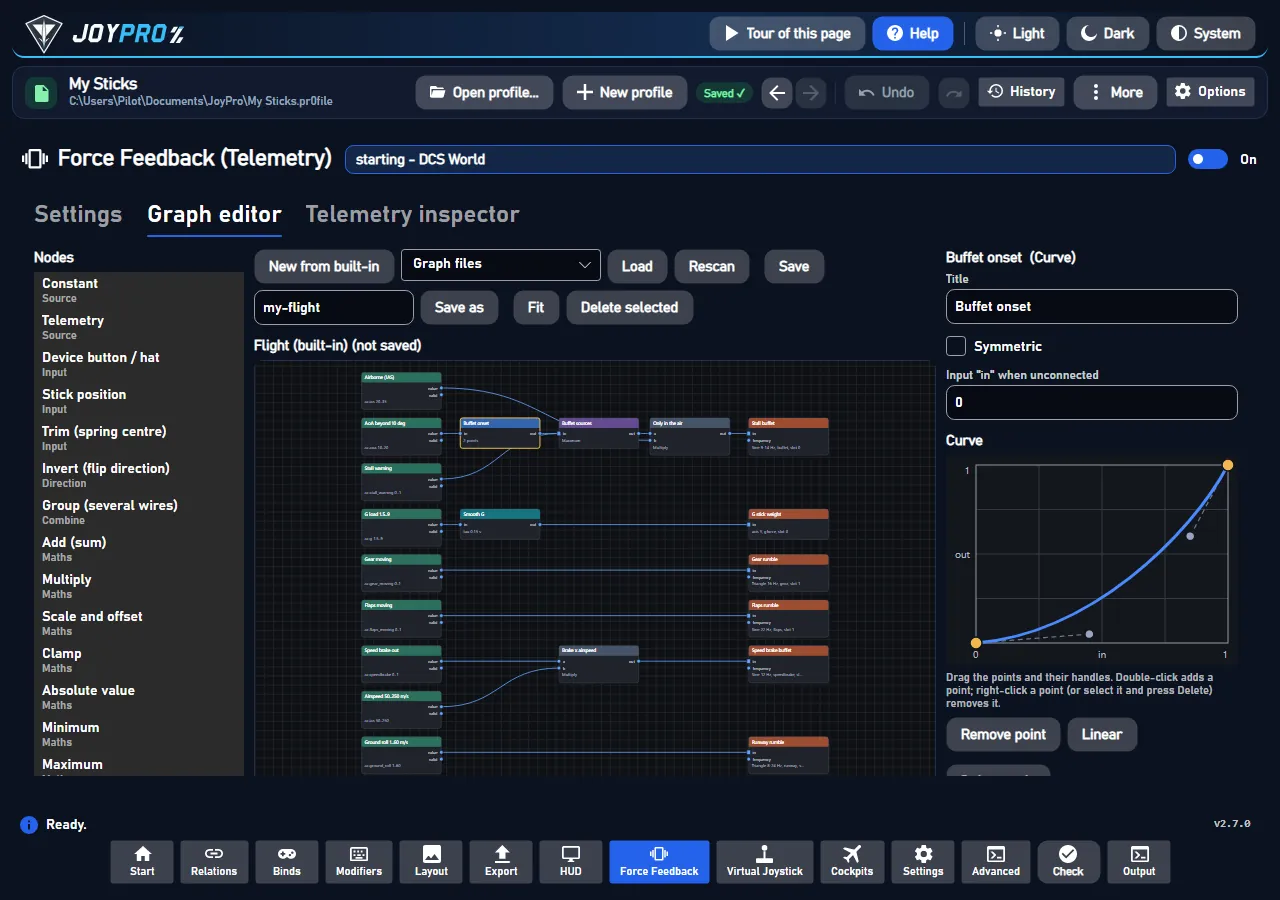
Ο επεξεργαστής γραφημάτων: κόμβοι, καλώδια και η καμπύλη ενός επιλεγμένου κόμβου
Το γράφημα είναι ο τρόπος με τον οποίο η τηλεμετρία γίνεται δύναμη. Οι τιμές ρέουν από αριστερά προς τα δεξιά μέσα από καλώδια, κανονικοποιημένες σε 0..1 (-1..1 όπου έχει σημασία η κατεύθυνση):
Οι κόμβοι Τηλεμετρία διαβάζουν ένα κλειδί του παιχνιδιού (ac.ias, ac.aoa, ac.g ...) με κανονικοποίηση min/max.
Οι κόμβοι Ομάδα, Καμπύλη (μια καμπύλη Bezier που σύρετε), μαθηματικών και κόμβοι με κατάσταση (χαμηλοπερατό φίλτρο, όριο ρυθμού μεταβολής, κατώφλι) τις διαμορφώνουν.
Οι Έξοδοι είναι τα εφέ: σταθερή δύναμη, περιοδική (ημίτονο, τετράγωνο, τρίγωνο, πριόνι· ισχύς και συχνότητα από την είσοδο), ελατήριο (σκληρότητα, κέντρο = trim), αποσβεστήρας, τριβή. Έξοδοι του ίδιου τύπου στον ίδιο άξονα και θέση ανταγωνίζονται (κερδίζει η ισχυρότερη)· διαφορετικές θέσεις αθροίζονται.
Είσοδοι από τις συσκευές σας: Κουμπί / hat συσκευής (οποιαδήποτε συσκευή· το ⏺ Πατήστε τώρα το κουμπί... το καταγράφει), Θέση stick, Trim (το ⇕ Ανάθεση κουμπιών trim ζητά έξι κουμπιά: trim στη θέση του stick, μύτη κάτω, μύτη πάνω, αριστερά, δεξιά, επαναφορά).
Επιλέξτε έναν τύπο κόμβου και Προσθήκη στο γράφημα, σύρετε από μια θύρα σε μια άλλη για να τις συνδέσετε, επιλέξτε και Διαγραφή επιλεγμένων. Το Νέο από το ενσωματωμένο ξεκινά από ένα αντίγραφο του γραφήματος πτήσης του JoyPro· τα Αποθήκευση / Αποθήκευση ως γράφουν ένα αρχείο γραφήματος, τα Φόρτωση / Νέα σάρωση τα διαβάζουν. Μετά επιλέξτε αυτό το γράφημα για ένα παιχνίδι ή αεροσκάφος στην καρτέλα Ρυθμίσεις.
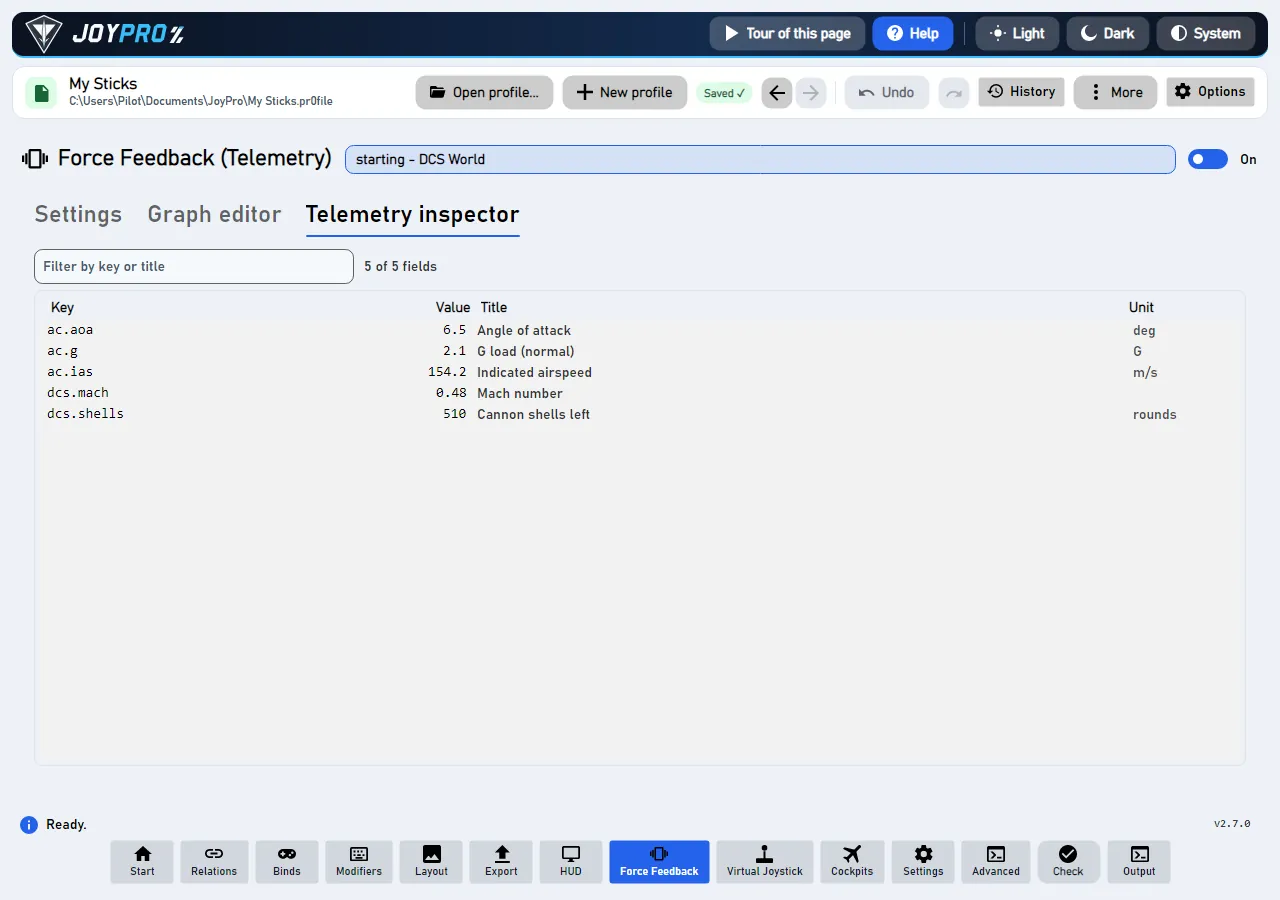
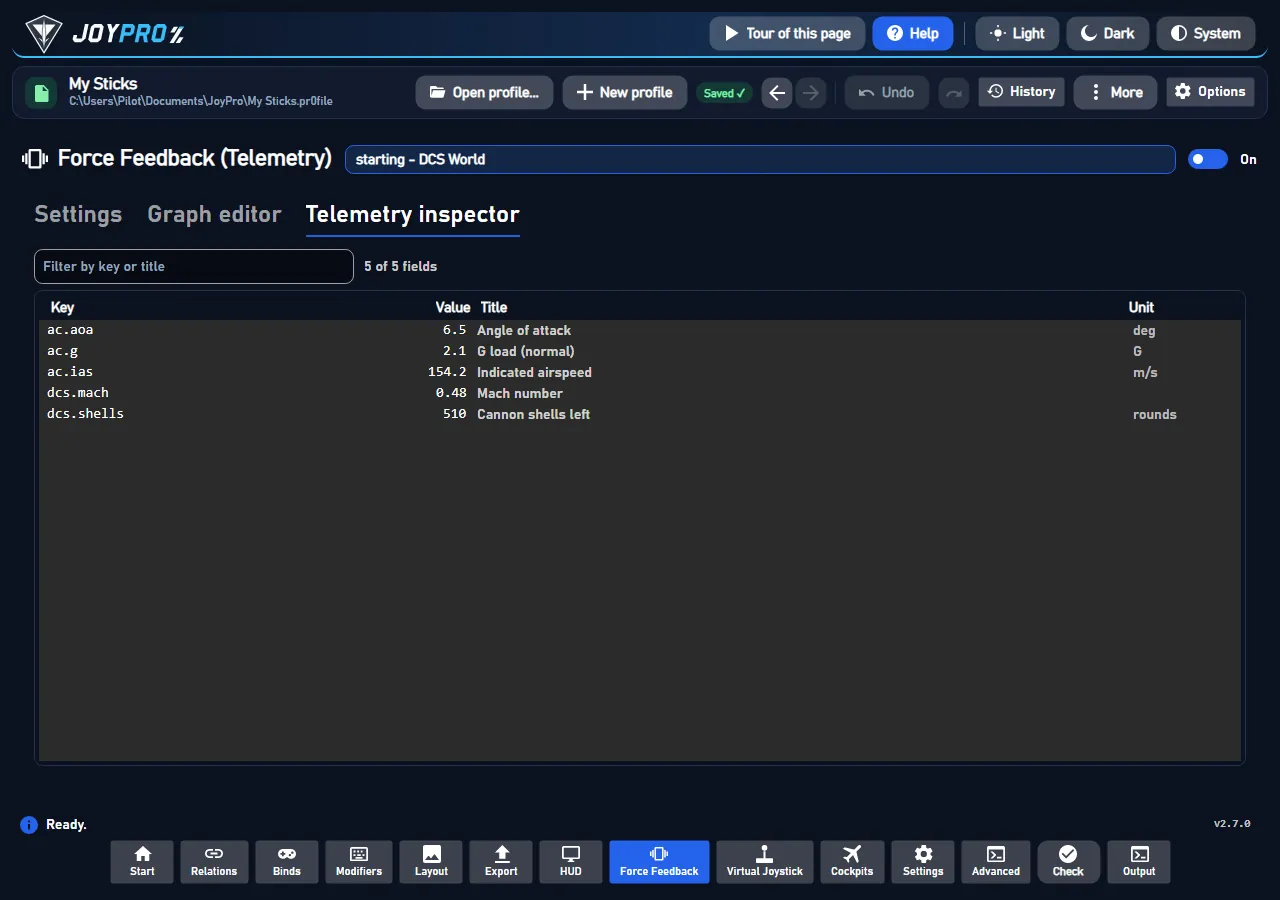
Ο επιθεωρητής τηλεμετρίας: κάθε κλειδί του παιχνιδιού που εκτελείται, ζωντανά
Κάθε κλειδί τηλεμετρίας του παιχνιδιού που εκτελείται με την τιμή, τον τίτλο και τη μονάδα του, ζωντανά. Φιλτράρετε κατά κλειδί ή τίτλο. Χρησιμοποιήστε τον για να δείτε ποιο κλειδί να βάλετε σε έναν κόμβο Τηλεμετρία και τι εύρος έχει.
View model: MainWindowViewModel.FfbTelemetry.cs (ρυθμίσεις, παιχνίδια, αεροσκάφη, εγκατάσταση, η διεργασία), MainWindowViewModel.FfbDirectionTest.cs (ο οδηγός δοκιμής), FfbGraphEditorViewModel.cs (ο επεξεργαστής)· Views/Controls/FfbGraphCanvas.cs, FfbCurveEditor.cs. Η ανάδραση δύναμης εκτελείται στη δική της διεργασία, JoyPro.Ffb.exe (gui/JoyPro.Ffb, μηχανή γραφημάτων στο gui/JoyPro.Ffb.Core).
Η διεργασία ανάδρασης δύναμης από την εκκίνηση του παιχνιδιού μέχρι την απελευθέρωση του stick:
#
Ποιος
Τι συμβαίνει
1
JoyPro
Κάθε 5 δευτερόλεπτα όσο η σελίδα είναι ενεργή: εκτελείται κάποιο υποστηριζόμενο παιχνίδι;
2
JoyPro
Ξεκινά τη διεργασία ανάδρασης δύναμης: JoyPro.Ffb run --game DCS --game-pid N --parent-pid M --protocol.
3
Παιχνίδι
Στέλνει τηλεμετρία (θύρα UDP 41992 για το DCS).
4
Διεργασία ανάδρασης δύναμης
Παίρνει το stick (αποκλειστικά) με την πρώτη δύναμη. Μετά, 50 φορές το δευτερόλεπτο όσο φτάνει τηλεμετρία, στέλνει μόνο τις τιμές εφέ που άλλαξαν.
5
Διεργασία ανάδρασης δύναμης
Η τηλεμετρία σταματά (μενού, παύση): STOP ALL, και το stick απελευθερώνεται (τα ελατήρια μένουν με το «ελατήριο κεντραρίσματος»).
Κύκλος ζωής: η διεργασία ακολουθεί το παιχνίδι μέσω του process handle του και τερματίζεται μαζί με το παιχνίδι ή το JoyPro. Κάθε σταθερή και περιοδική δύναμη έχει διάρκεια 0.3 s και ξαναξεκινά, ώστε μια διεργασία που κόλλησε ή τερματίστηκε να μην μπορεί να αφήσει δύναμη στο stick. STOP ALL σε λήξη χρόνου τηλεμετρίας (0.5 s), έξοδο του παιχνιδιού, έξοδο του JoyPro και σε κάθε σφάλμα.
Ρυθμίσεις: <data>\Ffb\Telemetry\telemetry-ffb.json (<data> = %LOCALAPPDATA%\JoyPro2)· γραφήματα στο <data>\Ffb\Telemetry\Graphs\*.jpffb.json (μορφή joypro-ffb-graph)· τελευταία κατάσταση στο status.json.
Παιχνίδια: DCS (μια γραμμή στο Export.lua, UDP), IL-2 Great Battles και Korea (η έξοδος συσκευής τηλεμετρίας του παιχνιδιού, UDP), War Thunder (ο τοπικός web server του παιχνιδιού στη θύρα 8111, δεν χρειάζεται ρύθμιση). Τα παιχνίδια που είναι κρυμμένα στο Ρυθμίσεις > Παιχνίδια δεν εμφανίζονται και δεν αναζητούνται.
Κατεύθυνση: θετική δύναμη σπρώχνει δεξιά στο X και προς τον πιλότο στο Y· η αντιστροφή X / Y ανά συσκευή (κατά instance GUID) αναστρέφει τις δυνάμεις και το κέντρο του ελατηρίου.
32 στοιχεία ελέγχου, διαβασμένα από τον πηγαίο κώδικα του προγράμματος: 32 γραμμένα, 0 με τα στοιχεία από τον πηγαίο κώδικα (tooltip, σχόλιο κώδικα, κλήση μηχανής), 0 προς επέκταση ακόμη.
Tooltip Ενεργό: το JoyPro ξεκινά τη διεργασία ανάδρασης δύναμης κάθε φορά που εκτελείται ένα υποστηριζόμενο παιχνίδι (έλεγχος ανά 5 δευτερόλεπτα). Ανενεργό: τίποτα δεν εκτελείται ή ελέγχεται.
Ο κύριος διακόπτης της σελίδας. Ενεργό: το JoyPro ελέγχει κάθε 5 δευτερόλεπτα για υποστηριζόμενο παιχνίδι και ξεκινά τη διεργασία ανάδρασης δύναμης όσο εκτελείται κάποιο.
Tooltip Το JoyPro σπρώχνει απαλά το stick (20 %), ρωτά προς ποια κατεύθυνση πήγε και ορίζει την Αντιστροφή X / Y. Ελέγχει επίσης το ελατήριο κεντραρίσματος και το trim.
Ξεκινά τη δοκιμή κατεύθυνσης: το JoyPro σπρώχνει απαλά το stick, ρωτά προς τα πού πήγε και ορίζει το Αντιστροφή X / Y· ελέγχει επίσης το ελατήριο επαναφοράς στο κέντρο και το trim.
Χρειάζεται το stick αποκλειστικά, γι' αυτό αρνείται να ξεκινήσει όσο η ανάδραση δύναμης του JoyPro εκτελείται για ένα παιχνίδι.
#Το JoyPro παρέχει το ελατήριο κεντραρίσματος (απαραίτητο για trim)
Πλαίσιο ελέγχουγραμμένο
Tooltip Ενεργό: όσο το JoyPro οδηγεί το stick κρατά πάντα ένα ελατήριο κεντραρίσματος (και όταν το παιχνίδι είναι σε παύση) και το trim μετακινεί το κέντρο του. Ανενεργό: το JoyPro δεν στέλνει ελατήριο· ισχύει το δικό του κεντράρισμα του stick (χωρίς trim από το JoyPro).
Ενεργό: όσο το JoyPro κινεί το stick, κρατά ένα ελατήριο επαναφοράς στο κέντρο, ακόμη και όταν το παιχνίδι είναι σε παύση, και το trim μετακινεί το κέντρο του.
Ανενεργό: το JoyPro δεν στέλνει ελατήριο· λειτουργεί η δική του επαναφορά του stick στο κέντρο και δεν υπάρχει trim από το JoyPro.
Tooltip Επανάληψη αυτού του βήματος: η ίδια ώθηση, ελατήριο ή trim ακόμη μία φορά
Δοκιμή κατεύθυνσης: το ↻ Επανάληψη αυτού του βήματος κάνει την ίδια ώθηση, τον ίδιο έλεγχο ελατηρίου ή την ίδια κίνηση trim άλλη μία φορά, για παράδειγμα όταν δεν κρατούσατε το stick χαλαρά.
Αποθηκεύει τις αλλαγές που ακόμη περιμένουν και μετά διαβάζει ξανά τις ρυθμίσεις και την κατάσταση της διεργασίας: παιχνίδια, γραφήματα, αεροσκάφη, την κατάσταση της εξαγωγής τηλεμετρίας.
Άνοιγμα στον επεξεργαστή: ανοίγει το γράφημα που χρησιμοποιεί το επιλεγμένο παιχνίδι στην καρτέλα επεξεργαστή γραφήματος· το ενσωματωμένο γράφημα ανοίγει ως αντίγραφο για να το αποθηκεύσετε με δικό σας όνομα.
Tooltip Προσθέτει στο παιχνίδι την εξαγωγή τηλεμετρίας του JoyPro (πρώτα γίνεται αντίγραφο ασφαλείας· οι άλλες εξαγωγές εξακολουθούν να λειτουργούν). Κλείστε πρώτα το παιχνίδι.
Εξαγωγή τηλεμετρίας του επιλεγμένου παιχνιδιού: η Εγκατάσταση προσθέτει την εξαγωγή τηλεμετρίας του JoyPro στο παιχνίδι, η Αφαίρεση την αφαιρεί ξανά, η Δοκιμαστική εκτέλεση δείχνει τι θα άλλαζε η Εγκατάσταση.
Ένας διακόπτης ανάμεσα στις ρυθμίσεις του επιλεγμένου κόμβου, για παράδειγμα το Ενεργό ή το Αντιστροφή ενός κόμβου Σταθερά, το «Αντιστροφή κατεύθυνσης» μιας σταθερής δύναμης ή το «Αντιστροφή κέντρου» ενός ελατηρίου.
Αλλάζει τι κάνει εκείνος ο κόμβος ή το εφέ· αποθηκεύεται με το γράφημα.
Tooltip Μετά πατήστε το κουμπί ή το hat σε οποιαδήποτε συσκευή (stick, throttle, πάνελ): γίνεται η είσοδος αυτού του κόμβου.
Επεξεργαστής γραφήματος, ένας επιλεγμένος κόμβος κουμπιού συσκευής: το ⏺ Πατήστε τώρα το κουμπί... περιμένει το επόμενο πάτημα κουμπιού ή Hat σε οποιαδήποτε συσκευή· γίνεται η είσοδος του κόμβου.
Tooltip Ζητά με τη σειρά έξι κουμπιά: trim στη θέση του stick, ρύγχος κάτω, ρύγχος πάνω, αριστερά, δεξιά, επαναφορά. Περιμένετε για να παραλείψετε ένα.
Επεξεργαστής γραφήματος, ένας επιλεγμένος κόμβος Trim: ζητά έξι κουμπιά με τη σειρά· περιμένετε για να παραλείψετε ένα.
Ένας κόμβος κουμπιού προστίθεται για μια είσοδο που δεν έχει.