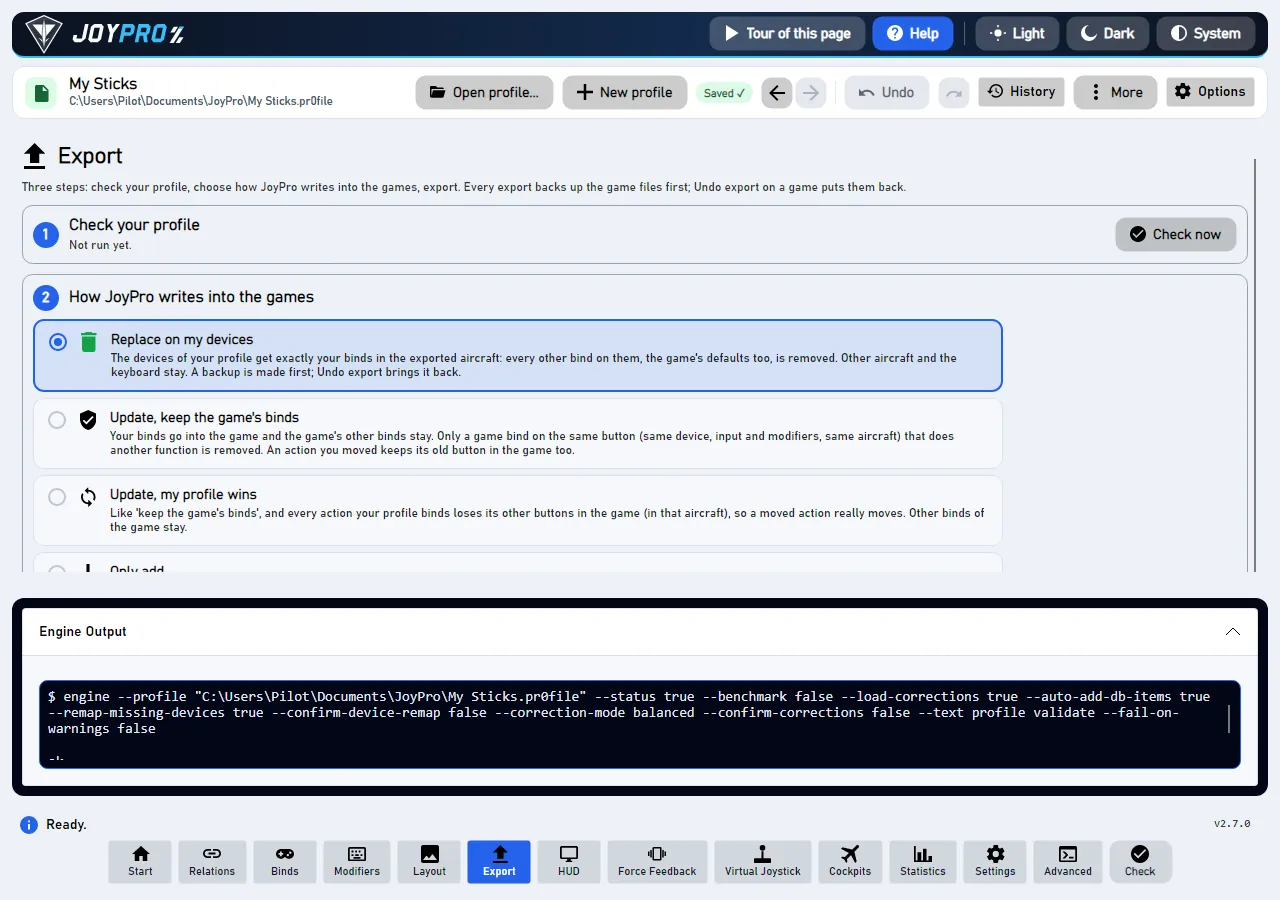
Varje knapp i JoyPro kör ett kommando i JoyPros motor. Statusraden längst ned visar det korta resultatet ("Exporterade 5 av 6 spel"); panelen Utdata visar detaljerna: det exakta kommandot och allt som motorn skrev ut. Det är det första stället att titta på när något inte gjorde det du väntade dig.
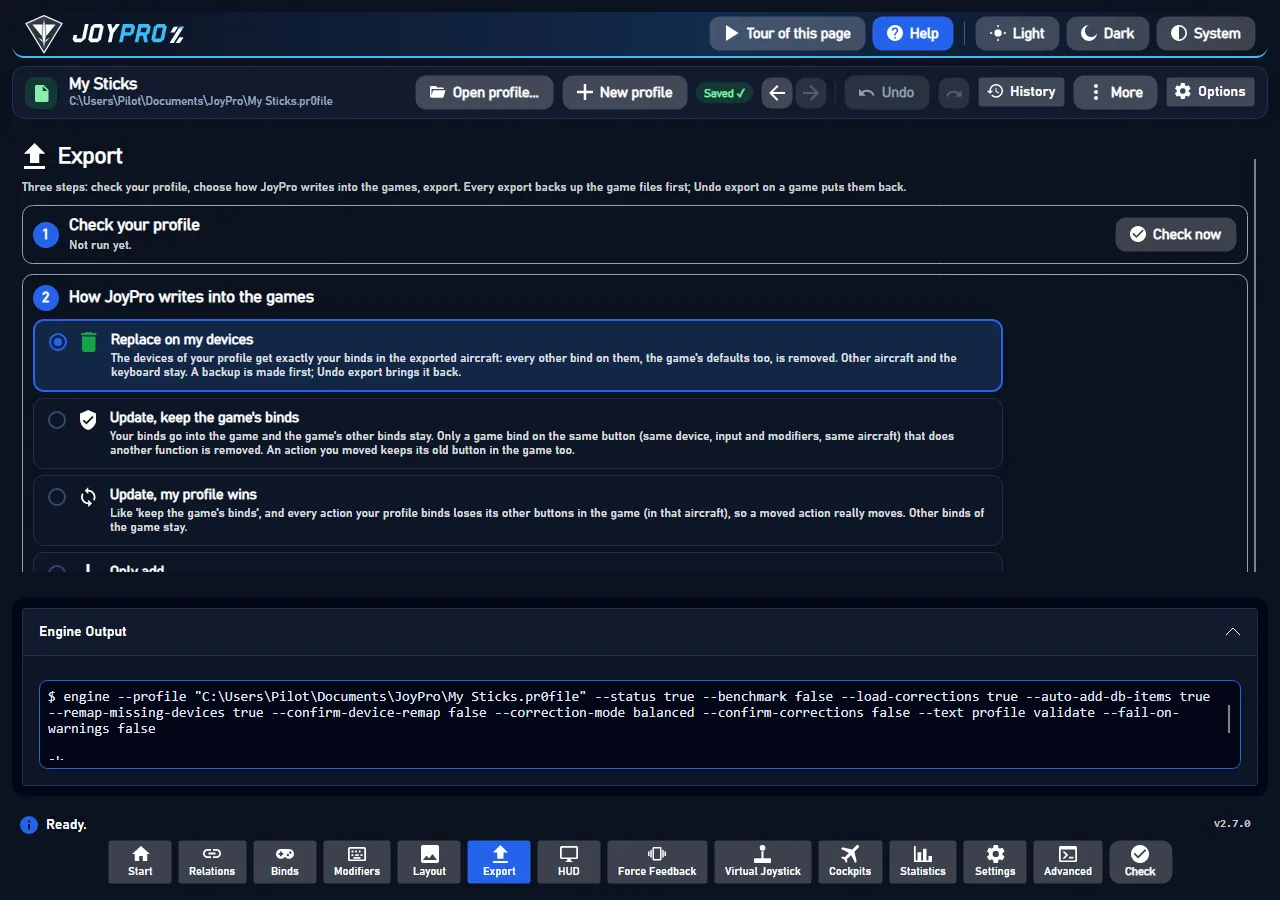
Panelen Utdata öppen under en sida (Bilderna visar appen på engelska.)
Den första raden börjar med $ engine och är det exakta kommando som JoyPro körde, med din profil och alla alternativ.
Sedan motorns svar: vad den läste, vad den ändrade, filerna den skrev, varningar.
Under [stderr]: fel och förloppsrader, när det fanns några.
Tips
En röd statusrad eller "se Utdata" betyder att detaljerna finns här. För en problemrapport använder du Inställningar > Rapportera ett problem: det samlar sessionsloggen från Utdata och allt annat som behövs, så att du inte behöver kopiera det för hand.
Panelen visar det senaste kommandot som en knapp eller Avancerad konsol körde. Bakgrundskontroller (bevakningen av spelkonfigurationer, användningsinsamlingen, HUD:ens enhetslista) ersätter det inte, så det du klickade på senast förblir läsbart.
Mycket långa svar kortas av i panelen med "... n tecken till visas inte här"; hela svaret finns i sessionsloggen, som ingår i supportfilen från Inställningar > Rapportera ett problem.
Med Textutdata avstängt på sidan Avancerat svarar ett skrivet kommando i JSON här.
Kopiera raden $ engine ... till en terminal i JoyPros mapp för att köra samma kommando för hand (se Motorns kommandorad).
Kör motorn: engine --profile ... dcs export --mode clean ....
3
Motor
Svarar (text eller JSON) med förloppsrader.
4
JoyPro
Visar "$ engine ...", svaret och [stderr] i panelen Utdata och skriver detsamma till sessionsloggen engine-output.log.
5
JoyPro
Visar dig en statusrad.
MainWindow.axaml (EngineOutputExpander och dess GridSplitter; höjden sparas i ui-layout.json av MainWindow.axaml.cs), MainWindowViewModel.cs: RunEngineAsync sätter LastCommandText och OutputText från BuildOutputText ($ <command>, en valfri [gui-note], stdout, sedan [stderr]), LimitOutputPane kortar av panelens text, AppendSessionLog skriver sessionsloggen engine-output.log (förloppsrader glesade till några per steg) i loggmappen. Bakgrundskörningar (background: true) går bara till sessionsloggen. Referens: Loggning.
1 kontroller, inlästa från programmets källkod: 1 beskrivna, 0 med fakta från källkoden (knappbeskrivning, kodkommentar, motoranrop), 0 återstår att utöka.