
Første gang JoyPro starter, ser det etter spillene dine. Deretter viser det dem i et vindu, «Dine spill». Etter det spør en velkomst hva du vil gjøre.
- Dine spill
sjekk listen - Ferdig, og sett opp alt for meg
eller Ferdig - Hurtigoppsett
eller velkomsten
#Vinduet «Dine spill»
JoyPro ser etter spillene dine i noen sekunder. Deretter viser et vindu én rad per spill.


| Du ser | Hva det betyr | Hva du kan gjøre |
|---|---|---|
| En avkrysset rad med en mappe | JoyPro fant spillet. | Ingenting. Fjern krysset hvis du ikke vil ha det i JoyPro. |
| En rad uten kryss | JoyPro fant ikke spillet. | Ingenting, hvis du ikke har det. Har du det et annet sted? Kryss av og trykk Bla gjennom.... |
| Kontroller lagret i | Hvor spillet lagrer kontrollene sine. | Trykk Bla gjennom... der hvis dine ligger et annet sted, for eksempel Saved Games\DCS.openbeta. |
Et spill uten kryss er ikke skjult. Når du installerer det, finner JoyPro det.
#De tre knappene
| Knapp | Hva som skjer etterpå |
|---|---|
| Ferdig, og sett opp alt for meg | JoyPro lagrer spillene dine. Deretter setter det opp styrespaken, gasshendelen og pedalene dine av seg selv. |
| Ferdig | JoyPro lagrer spillene dine. Deretter spør velkomsten hva du vil gjøre. |
| Senere | Ingenting endres. Velkomsten kommer deretter. |
Ny i JoyPro? Trykk Ferdig, og sett opp alt for meg. Følg deretter Hurtigstart: få styrespaken min til å virke.
Vil du ha stor tekst og korte setninger? Kryss av for Enkle ord: stor tekst, korte setninger i dette vinduet.
Du kan åpne vinduet igjen når som helst: Innstillinger > Spill > Kjør oppsett på nytt.
#Velkomsten
Etter Ferdig eller Senere spør JoyPro én gang: hva vil du gjøre? Det merker svaret som passer spillene dine, som foreslått.
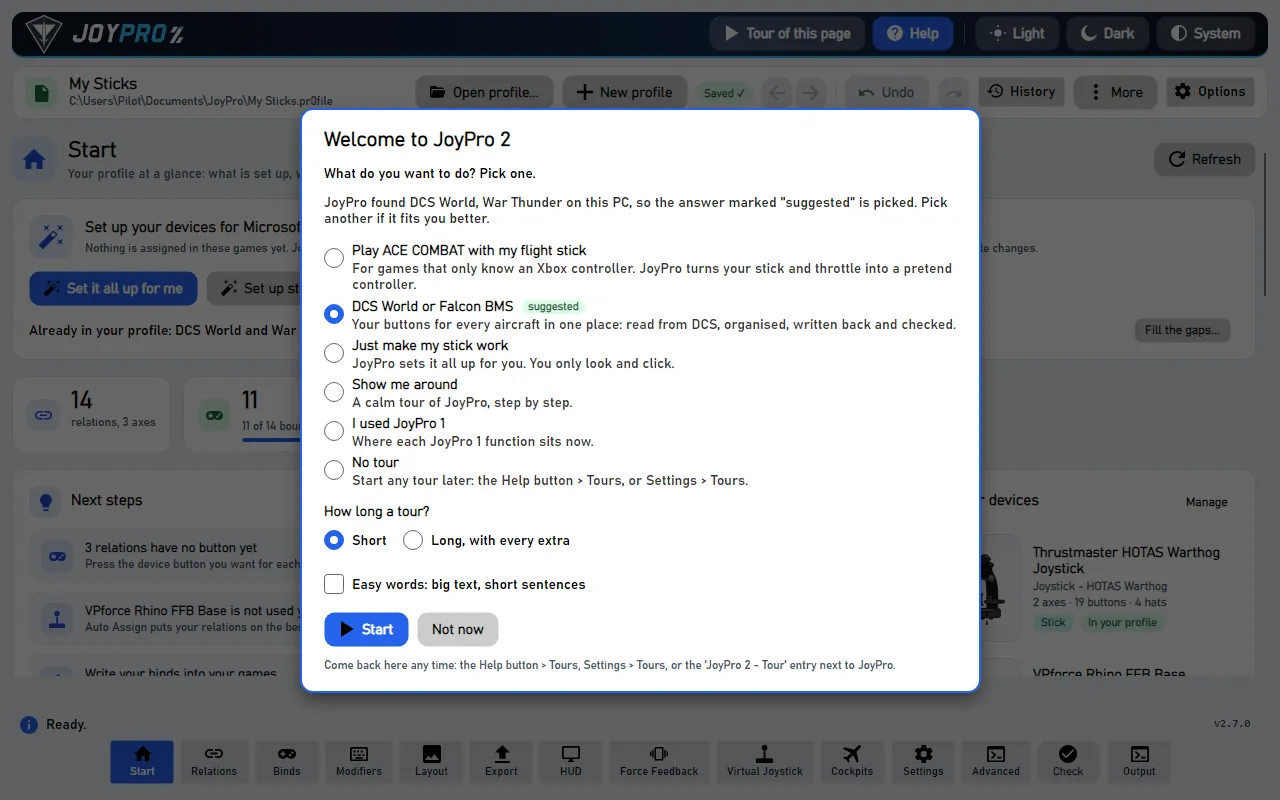
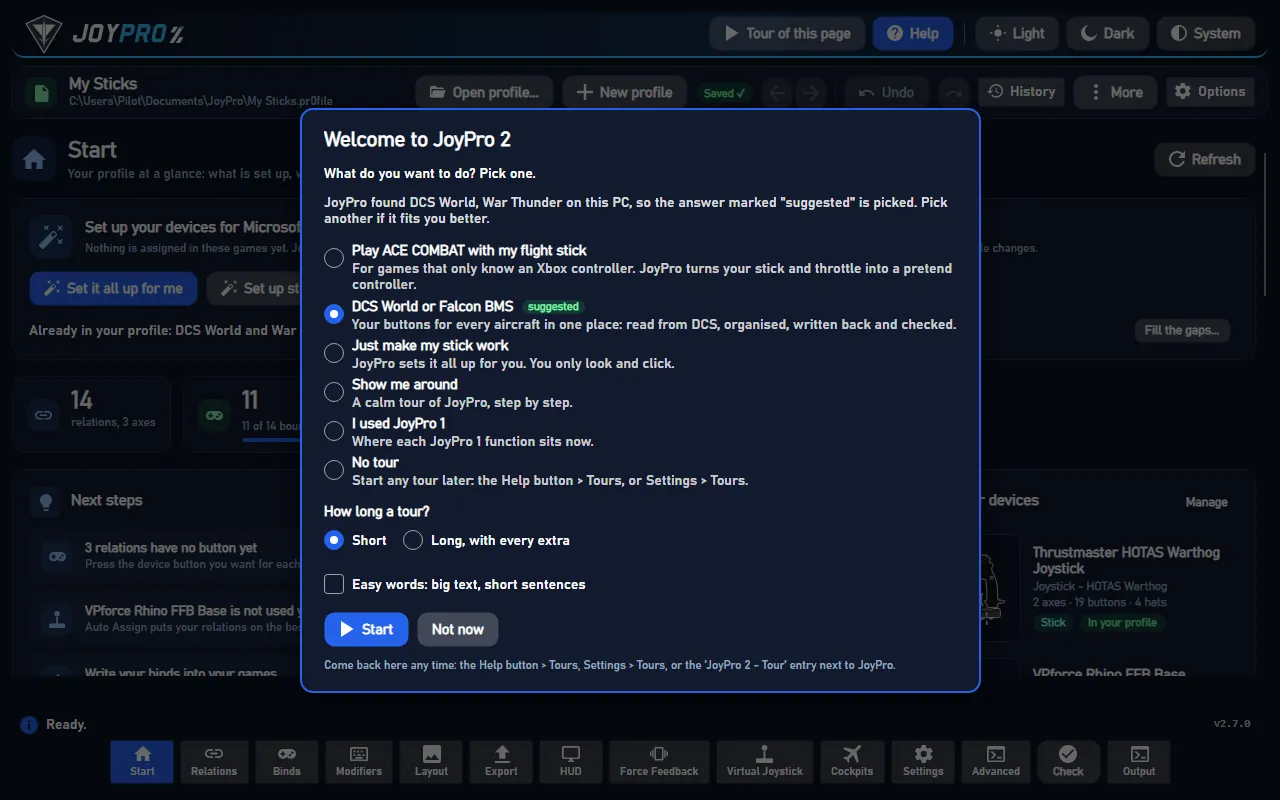
| Svar | Hva som starter |
|---|---|
| Spill ACE COMBAT med styrespaken min | Hurtigoppsettet og liksomkontrolleren (virtuell Xbox-kontroller). |
| DCS World eller Falcon BMS | En omvisning i DCS-måten: import, relasjoner, kurver, eksport, kontroll. |
| Bare få styrespaken min til å virke | Hurtigoppsettet. |
| Vis meg rundt | En rolig omvisning i JoyPro, trinn for trinn. |
| Jeg brukte JoyPro 1 | Hvor hver funksjon fra JoyPro 1 ligger nå. Den kan åpne den gamle profilen din. |
| Ingen omvisning | Ingenting. |
Trykk Start. Ikke nå lukker velkomsten. Den kommer ikke tilbake av seg selv; se Enkle ord, omvisninger og F1 for å få den tilbake.
#Det finnes ingen Lagre-knapp
Du trenger ikke å lage en profil først. JoyPro lager en for deg. Det lagrer etter hver endring («Lagret» i den øverste linjen). Angre og Gjør om virker, også etter en omstart.
#Detaljer
- Et spill et annet sted (en portabel installasjon, en annen disk): kryss det av og trykk Bla gjennom... ved siden av Installasjon, eller .exe... for å velge spillets program.
- Mappen du kobler til, sjekkes med en gang: «Markør funnet» eller «Markør ikke funnet, men mappen beholdes slik du valgte den». Bruk oppdaget glemmer koblingen.
- Spill som lagrer kontrollene sine i installasjonen (IL-2, IL-2 Korea, IL-2 1946, Falcon BMS, X-Plane, VTOL VR med BYOJoystick), viser plasseringen skrivebeskyttet; registerspill (Nuclear Option) også.
- Et skjult spill regnes som ikke installert overalt (eksportkort, overvåker, filtre, HUD-en ...); relasjonene dine for det blir værende i profilen. Innstillinger > Spill viser skjulte spill med Vis igjen.
- Ferdig, og sett opp alt for meg svarer på velkomsten med den raske veien: oppsettet åpnes, og velkomsten åpnes ikke ved siden av.
#Kommandolistene
JoyPro trenger hvert spills liste over kommandoer (navnene og ID-ene deres). Det bygger listen én gang fra installasjonen din. Start viser et varsel med Bygg liste per spill eller Bygg alle manglende lister. Etter en spilloppdatering sier et kort «Spillet er oppdatert: oppdater kommandolisten» med Oppdater.
- DCS bygger den med de installerte modulene, uten et spillvindu. IL-2 leser tastekartfilene spillet skriver. Andre spill leser sine egne filer (kommandolister på en ny installasjon).
- Ctrl+S lagrer profilen med en gang. Historikk viser alle versjoner.
#Slik virker det på innsiden
- GUI-et kjører én
engine games installsved oppstart (ingen polling) og viser vinduet én gang (gameSetupDonei%APPDATA%\JoyPro2\ui-settings.json). Visningsmodell:MainWindowViewModel.GameSetup.cs, vinduViews/GameSetupWindow.axaml. - Ferdig skriver alt via motoren:
engine games install set/clear,engine games config set/clear,engine games install disable/enable, og oppdager deretter på nytt. - Markørfilene for en tilkoblet mappe:
bin\DCS.exe,bin\game\Il-2.exe,X4.exe... - Gjenkjenning per spill (
engine\GameInstalls.csog hverGameIntegration): Steam-bibliotekmapper og app-ID-er, kjente installasjonssteder, Windows-listene over avinstallering og apper, og brukerens egen kobling, som gjenkjenningen aldri erstatter. - Kommandolister:
engine db check-updatesrapportererno-catalogfor et spill uten liste; byggingen kjører spilletsrefresh-db(engine dcs refresh id+engine dcs refresh cleanfor DCS,engine db refresh-il2,engine db refresh-starcitizen,engine <game> refresh-db) og skriver bare inn i%LOCALAPPDATA%\JoyPro2\GameData.