
Првиот пат кога JoyPro ќе се стартува, ги бара вашите игри. Потоа ги прикажува во прозорец, „Ваши игри“. После тоа добредојдето прашува што сакате да правите.
- Ваши игри
проверете го списокот - Готово, постави сè наместо мене
или Готово - Брзо поставување
или добредојдето
#Прозорецот „Ваши игри“
JoyPro ги бара вашите игри неколку секунди. Потоа прозорец покажува по еден ред за секоја игра.


| Гледате | Што значи | Што можете да направите |
|---|---|---|
| Штиклиран ред со папка | JoyPro ја најде играта. | Ништо. Отштиклирајте го ако не ја сакате во JoyPro. |
| Нештиклиран ред | JoyPro не ја најде играта. | Ништо, ако ја немате. Ја имате на друго место? Штиклирајте го и притиснете Прелистај.... |
| Контролите се зачувани во | Каде играта ги чува своите контроли. | Притиснете Прелистај... таму ако вашите се на друго место, на пример Saved Games\DCS.openbeta. |
Нештиклирана игра не е скриена. Штом ја инсталирате, JoyPro ја наоѓа.
#Трите копчиња
| Копче | Што се случува понатаму |
|---|---|
| Готово, постави сè наместо мене | JoyPro ги зачувува вашите игри. Потоа сам ги поставува вашата палка, гас и педали. |
| Готово | JoyPro ги зачувува вашите игри. Потоа добредојдето прашува што сакате да правите. |
| Подоцна | Ништо не се менува. Следно доаѓа добредојдето. |
Нов сте во JoyPro? Притиснете Готово, постави сè наместо мене. Потоа следете го Брз почеток: нека ми проработи палката.
Сакате голем текст и кратки реченици? Штиклирајте Едноставни зборови: голем текст, кратки реченици во овој прозорец.
Прозорецот можете повторно да го отворите во секое време: Поставки > Игри > Изврши поставување повторно.
#Добредојдето
По Готово или Подоцна, JoyPro еднаш прашува: што сакате да правите? Одговорот што одговара на вашите игри го означува како предложено.
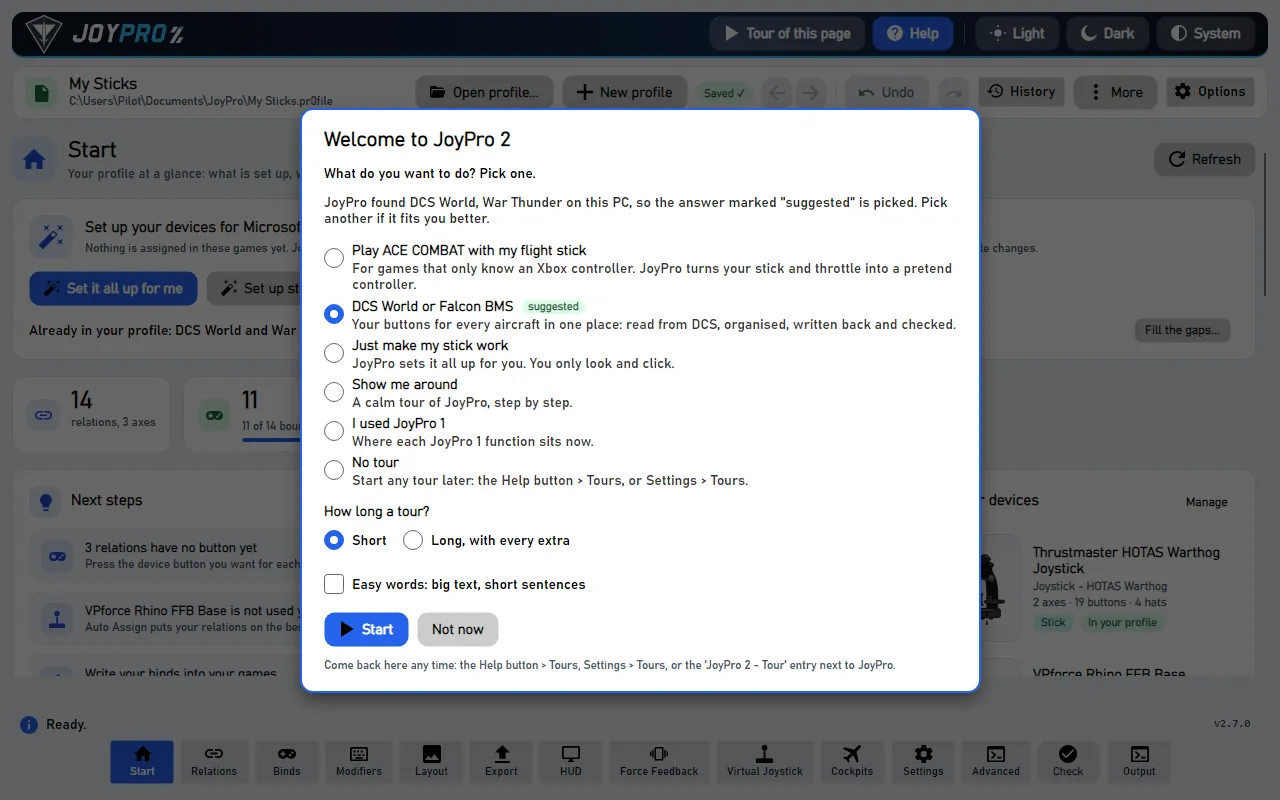
| Одговор | Што започнува |
|---|---|
| Играј ACE COMBAT со мојата палка | Брзото поставување и заменскиот контролер (виртуелен Xbox контролер). |
| DCS World или Falcon BMS | Тура низ начинот за DCS: увоз, релации, криви, извоз, проверка. |
| Нека мојата палка едноставно работи | Брзото поставување. |
| Покажи ми сè | Мирна тура низ JoyPro, чекор по чекор. |
| Користев JoyPro 1 | Каде сега се наоѓа секоја функција од JoyPro 1. Може да го отвори вашиот стар профил. |
| Без тура | Ништо. |
Притиснете Старт. Не сега го затвора добредојдето. Тоа не се враќа само од себе; видете Едноставни зборови, тури и F1 за да го вратите.
#Нема копче Зачувај
Не мора прво да правите профил. JoyPro прави еден за вас. Зачувува по секоја промена („Зачувано“ во горната лента). Поништи и Повтори работат, дури и по рестартирање.
#Детали
- Игра на друго место (преносна инсталација, друг диск): штиклирајте ја и притиснете Прелистај... покрај Инсталација, или .exe... за да ја изберете програмата на играта.
- Папката што ја поврзувате веднаш се проверува: „Ознаката е пронајдена“ или „Ознаката не е пронајдена, но папката останува каква што ја избравте“. Користи откриено ја заборава врската.
- Игрите што ги чуваат своите контроли во инсталацијата (IL-2, IL-2 Korea, IL-2 1946, Falcon BMS, X-Plane, VTOL VR со BYOJoystick) ја прикажуваат локацијата само за читање; исто и игрите од регистарот (Nuclear Option).
- Скриена игра се смета за неинсталирана насекаде (картички за извоз, следење, филтри, HUD ...); Вашите релации за неа остануваат во профилот. Поставки > Игри ги наведува скриените игри со Прикажи повторно.
- Готово, постави сè наместо мене одговара на добредојдето на брзиот начин: поставувањето се отвора, а добредојдето не се отвора покрај него.
#Списоците со команди
На JoyPro му треба листата со команди на секоја игра (нивните имиња и ID-а). Ја гради листата еднаш од Вашата инсталација. Страницата Почеток покажува известување со Изгради список за секоја игра или Изгради ги сите недостасувачки списоци. По ажурирање на играта картичка вели „Играта е ажурирана: ажурирајте го нејзиниот список со команди“ со Ажурирај.
- DCS го гради со инсталираните модули, без прозорец на играта. IL-2 ги чита датотеките за мапирање на тастери што играта ги запишува. Другите игри ги читаат своите датотеки (списоци со команди при свежа инсталација).
- Ctrl+S веднаш го зачувува профилот. Историја ја наведува секоја верзија.
#Како работи внатре
- GUI извршува едно
engine games installsпри стартување (без постојано проверување) и го прикажува прозорецот еднаш (gameSetupDoneво%APPDATA%\JoyPro2\ui-settings.json). View model:MainWindowViewModel.GameSetup.cs, прозорецViews/GameSetupWindow.axaml. - Готово запишува сè преку моторот:
engine games install set/clear,engine games config set/clear,engine games install disable/enable, потоа повторно открива. - Датотеките-ознаки на поврзана папка:
bin\DCS.exe,bin\game\Il-2.exe,X4.exe... - Откривање по игра (
engine\GameInstalls.csи секојаGameIntegration): папките на библиотеката на Steam и app id-ата, познатите места за инсталација, листите за деинсталирање и апликации во Windows и сопствената врска на корисникот, која откривањето никогаш не ја заменува. - Списоци со команди:
engine db check-updatesпријавуваno-catalogза игра без листа; градењето го извршуваrefresh-dbна играта (engine dcs refresh id+engine dcs refresh cleanза DCS,engine db refresh-il2,engine db refresh-starcitizen,engine <game> refresh-db) и запишува само во%LOCALAPPDATA%\JoyPro2\GameData.
#Поврзано
- Прозорецот при првото стартување, секоја контрола во него
- Брз почеток: нека ми проработи палката
- Режим на помош и тури